「ブログを書いたけど、アイキャッチ画像ってどうやって作ればいいんだろう...」
記事を書くのに集中したいのに、毎回アイキャッチ作成で時間を取られる。私も以前は1枚作るのに30分以上かかっていました。
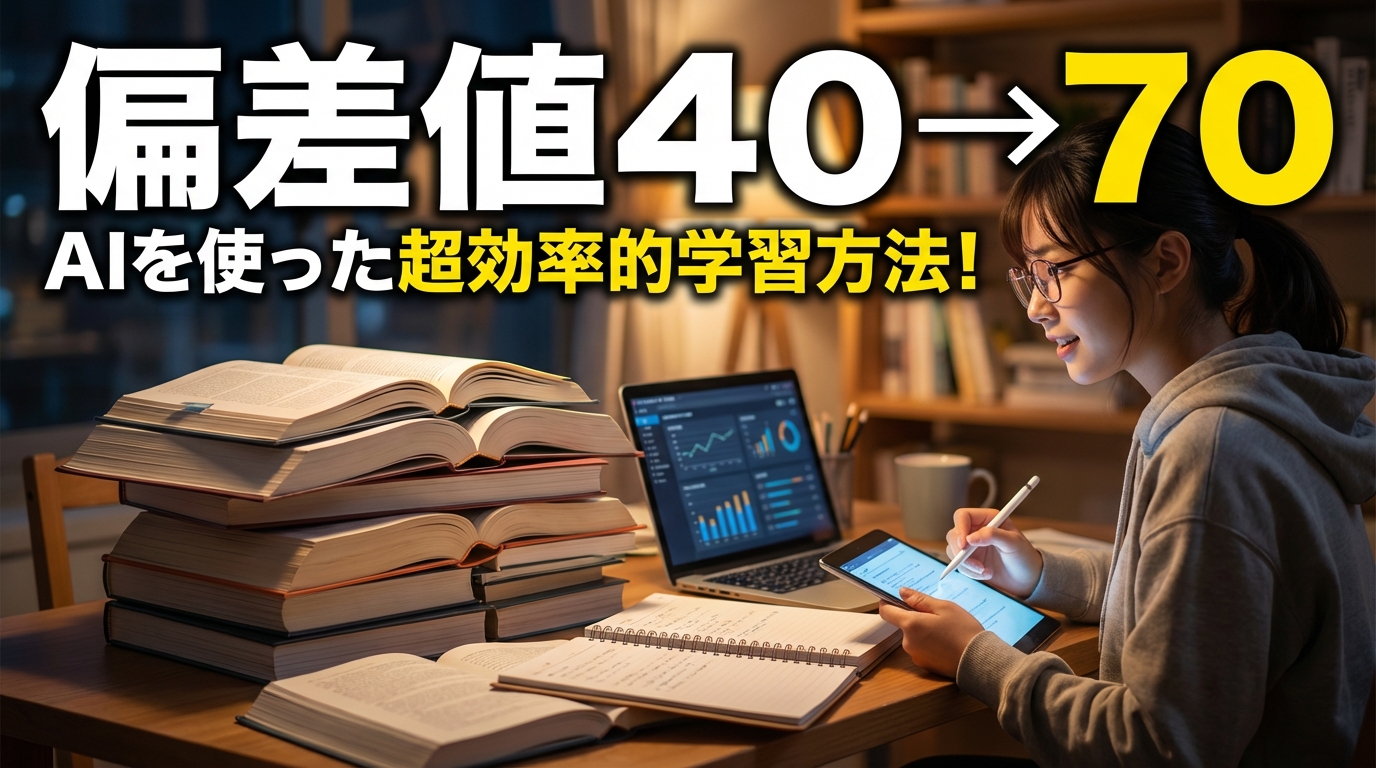
でも安心してください。アイキャッチ画像は、ポイントさえ押さえれば5分で作れます。
この記事では、アイキャッチの基本ルールから、クリック率を上げるデザインのコツ、AIを使った時短テクニックまで、すべて解説します。
アイキャッチ画像がブログに必要な理由
そもそも、なぜアイキャッチ画像が必要なのでしょうか。
ブログ記事がSNSでシェアされたとき、検索結果に表示されたとき、最初に目に入るのはタイトルではなく画像です。
実際のデータでも、アイキャッチ画像がある記事は、ない記事と比べてクリック率が2倍以上になることがわかっています。
つまり、どれだけ良い記事を書いても、アイキャッチがしょぼいと読んでもらえない。逆に言えば、アイキャッチを改善するだけでPVが増える可能性があるんです。
ブログアイキャッチの最適サイズ
まず、サイズについて押さえておきましょう。
推奨サイズは1200×630px
ブログのアイキャッチ画像は1200×630ピクセルが推奨です。
このサイズにする理由は、OGP(Open Graph Protocol)に対応するため。OGPとは、SNSでシェアされたときに表示される画像のルールです。
TwitterやFacebook、LINEでシェアされたときに、画像が切れたり、ぼやけたりしないようにするには、このサイズがベストです。
アスペクト比は1.91:1
横長の比率を守りましょう。正方形や縦長だと、SNSで表示されたときに上下が切れてしまいます。
| プラットフォーム | 表示される比率 |
|---|---|
| 1.91:1(横長) | |
| 1.91:1(横長) | |
| LINE | 1.91:1(横長) |
| 2:3(縦長)※例外 |
Pinterest以外は、基本的に1200×630pxで作っておけば問題ありません。
この記事のコツをAIで即実践
テンプレートを選んでテキストを入れるだけ。30秒で完成。
クリックされるアイキャッチのデザイン原則
サイズがわかったところで、次はデザインのコツです。
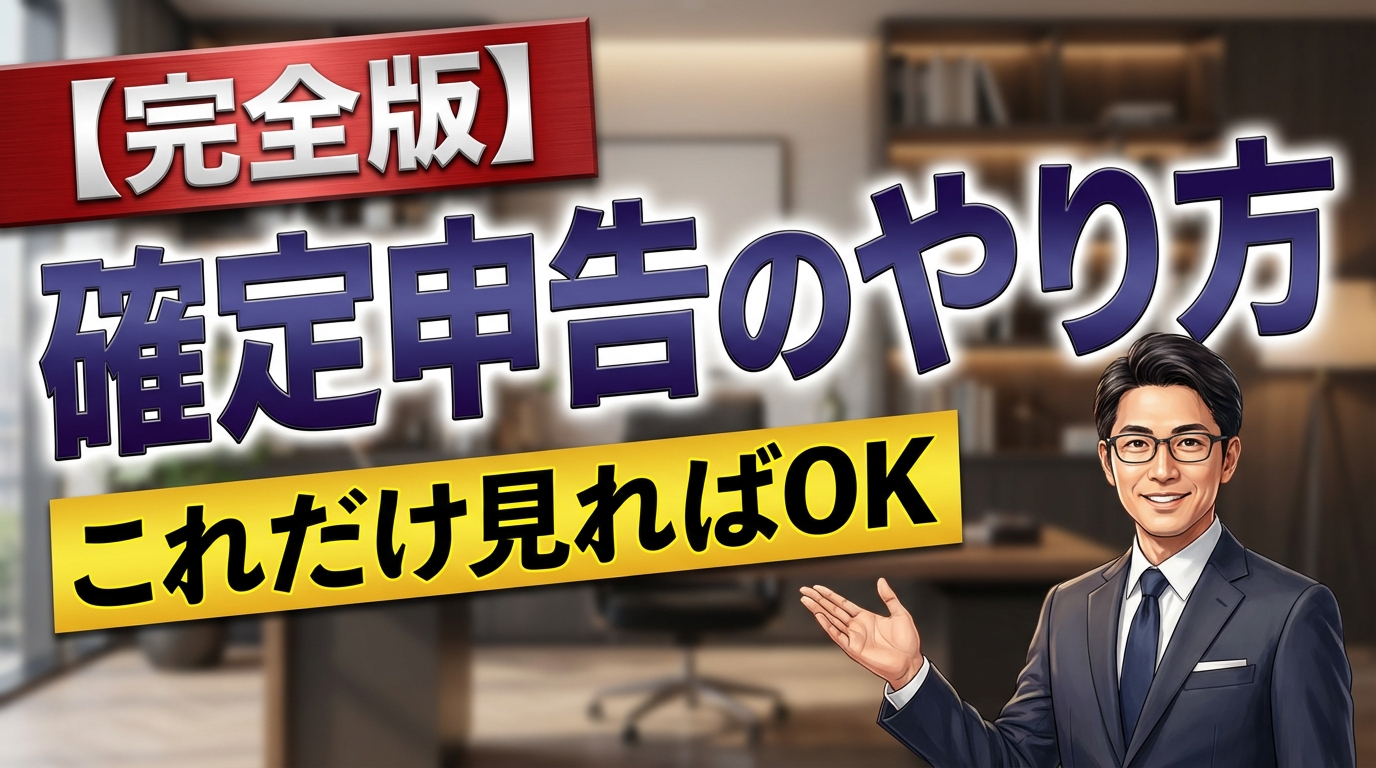
原則1:文字は大きく、少なく
アイキャッチに入れる文字は15文字以内が目安。
スマホで見たときに読めるサイズを意識してください。タイトルをそのまま入れるのはNG。キーワードを絞って、インパクトのある言葉だけを入れましょう。
原則2:配色は3色まで
色を使いすぎると、ごちゃごちゃして見えます。
基本の3色構成:
- ベースカラー(70%):背景色
- メインカラー(25%):文字や装飾
- アクセントカラー(5%):強調したい部分
迷ったら、青×白×オレンジや黒×白×黄色のような、コントラストが強い組み合わせがおすすめです。
原則3:視線を誘導する
人の視線は左上から右下に流れます。
重要な情報は左上に配置し、読者の視線を自然に誘導しましょう。また、人物写真を使う場合は、人物の視線の先に文字を置くと、自然と文字に注目してもらえます。
原則4:スマホ表示を意識する
ブログ読者の7割以上がスマホから見ています。
作成後は必ずスマホサイズで確認してください。PCでは読めても、スマホだと文字が小さすぎる...というのはよくある失敗です。
アイキャッチ作成の具体的な手順
ここからは、実際の作成手順を解説します。
ステップ1:キャンバスを用意する
1200×630pxのキャンバスを作成します。
使うツールは何でもOK。無料ならCanva、本格的に作るならPhotoshopが定番です。
ステップ2:背景を決める
背景のパターンは主に3つ:
- 単色塗りつぶし:シンプルで失敗しにくい
- グラデーション:おしゃれな印象
- 写真背景:記事の内容を伝えやすい
初心者は単色かグラデーションから始めるのがおすすめ。写真背景は文字が読みにくくなりがちなので、慣れてからチャレンジしましょう。
ステップ3:メインの文字を入れる
記事の内容を端的に表すキャッチコピーを入れます。
ポイント:
- フォントは太めのゴシック体
- 文字に影や縁取りをつけると読みやすい
- 数字を入れるとクリック率アップ(「3つのコツ」「月10万円」など)

ステップ4:装飾を加える
文字だけだと寂しいので、装飾を加えます。
- 吹き出し:「必見!」「保存版」などのラベル
- 矢印やライン:視線を誘導
- アイコン:内容を視覚的に補足
ただし、やりすぎは禁物。装飾は2〜3個程度に抑えましょう。
ステップ5:保存と確認
完成したら、以下をチェック:
- [ ] サイズは1200×630pxか
- [ ] ファイル形式はJPGかPNGか
- [ ] ファイルサイズは500KB以下か
- [ ] スマホで文字が読めるか
問題なければ保存して完了です。
よくある失敗パターンと対策
アイキャッチ作成でやりがちな失敗をまとめました。
失敗1:文字が読めない
背景と文字の色が近いと、読みにくくなります。
対策: 文字に白い縁取り(アウトライン)をつけるか、半透明の帯を敷く。
失敗2:情報を詰め込みすぎ
タイトル全文、日付、カテゴリ...と詰め込むと、何が言いたいのかわからなくなります。
対策: アイキャッチに入れる情報は「一番伝えたいこと」だけに絞る。
失敗3:毎回テイストがバラバラ
記事ごとにデザインが違いすぎると、ブログ全体の統一感がなくなります。
対策: フォント、配色、レイアウトのルールを決めて、テンプレート化する。
失敗4:著作権違反の画像を使う
ネットで拾った画像をそのまま使うのは危険です。
対策: フリー素材サイト(Unsplash、Pixabayなど)を使うか、AIで生成する。
AIを使えばアイキャッチ作成が5分で完了
「デザインセンスに自信がない」「毎回作るのが面倒」という方には、AIツールがおすすめです。
サムネAIなら、テキストを入力するだけでアイキャッチ画像を自動生成できます。

メリットは:
- デザイン知識不要:AIが配色やレイアウトを自動で最適化
- 時短:1枚5分以下で完成
- 商用利用OK:ブログやSNSに安心して使える
- 統一感:テンプレートを使えばブログ全体のトーンが揃う
ブログ用のテンプレートも用意されているので、「ブログ記事に合うデザインがわからない」という方でも簡単に作れます。
無料で試せるので、アイキャッチ作成に時間をかけたくない方はぜひ使ってみてください。
ジャンル別アイキャッチのコツ
最後に、ブログのジャンル別にアイキャッチのコツを紹介します。
ノウハウ・ハウツー系
- 数字を入れる:「5つの方法」「3ステップで」
- ベネフィットを明示:「初心者でもできる」「10分で完成」
- 信頼感のある青系の配色がおすすめ
レビュー・比較系
- 商品画像を入れる:何のレビューかすぐわかる
- 評価を可視化:星マーク、「おすすめ度★★★★☆」
- 「正直レビュー」「忖度なし」など本音感を出す
体験談・日記系
- 人物写真を使う:親近感が出る
- 感情を表す言葉:「衝撃」「感動」「後悔」
- 暖色系で親しみやすい印象に
技術・専門系
- 図解やチャートを入れる
- 専門用語をキャッチーに言い換え
- 信頼感のあるシンプルなデザイン
まとめ
ブログのアイキャッチ画像の作り方について解説しました。
押さえておきたいポイント:
- サイズは1200×630px(OGP対応)
- 文字は15文字以内、大きく読みやすく
- 配色は3色まで、コントラストを意識
- スマホ表示で確認必須
- テンプレート化で統一感を出す
- 時間がないならAI生成ツールを活用
アイキャッチは「ブログの顔」です。記事の内容がどれだけ良くても、アイキャッチで損していたらもったいない。
サムネAIを使えば、デザインが苦手でも5分でプロ級のアイキャッチが作れます。ぜひ一度試してみてください。