「noteで記事を書いたけど、見出し画像ってどうやって作ればいいの?」
せっかく記事を書いても、アイキャッチがないと一覧で埋もれてしまう。私も最初はサイズがわからず、何度も画像が切れて表示されてしまった経験があります。
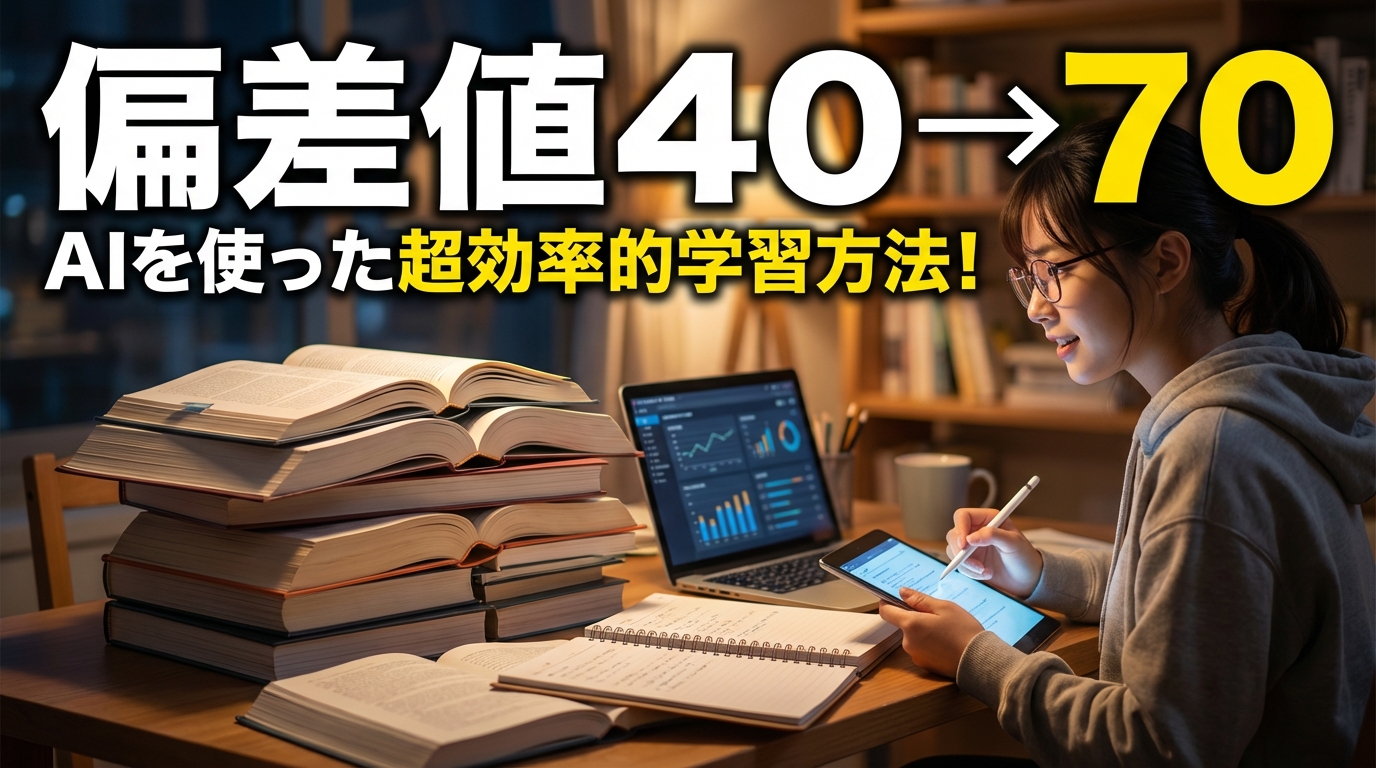
でも安心してください。noteのアイキャッチは、正しいサイズとコツさえ知れば5分で作れます。
この記事では、noteの推奨サイズから、読まれる記事にするためのデザインのコツ、AIを使った時短テクニックまで、すべて解説します。
noteのアイキャッチ画像とは
まず、noteにおける「アイキャッチ画像」の役割を整理しましょう。
noteでは、アイキャッチ画像のことを「見出し画像」と呼びます。記事の一番上に表示される画像で、以下の場所に表示されます。
- 記事ページの冒頭
- マイページの記事一覧
- タイムライン
- SNSでシェアされたとき
つまり、見出し画像は「記事の顔」。ここで読者の興味を引けるかどうかで、読まれるかスルーされるかが決まるんです。
noteのアイキャッチ画像の推奨サイズ
サイズ選びで失敗すると、画像が切れたり、ぼやけて表示されたりします。正しいサイズを押さえておきましょう。
推奨サイズは1280×670px
noteの見出し画像は1280×670ピクセルが推奨です。
アスペクト比は約1.91:1(横長)。この比率を守れば、PCでもスマホでもきれいに表示されます。
| 項目 | 推奨値 |
|---|---|
| 幅 | 1280px |
| 高さ | 670px |
| アスペクト比 | 1.91:1 |
| ファイル形式 | JPG / PNG |
| ファイルサイズ | 10MB以下 |
他のサイズでも大丈夫?
1280×670以外のサイズでもアップロードはできますが、自動でトリミングされます。
特に正方形や縦長の画像は、上下が大きく切れてしまうので注意。横長の比率を守って作成しましょう。
スマホでの見え方に注意
noteはスマホで読む人が多いプラットフォーム。
スマホの一覧画面では、画像の左右がさらにトリミングされることがあります。重要な情報(文字やメインの被写体)は、画像の中央寄りに配置するのがポイントです。
この記事のコツをAIで即実践
テンプレートを選んでテキストを入れるだけ。30秒で完成。
読まれる見出し画像のデザイン原則
サイズがわかったところで、次はデザインのコツを見ていきましょう。
原則1:文字は入れすぎない
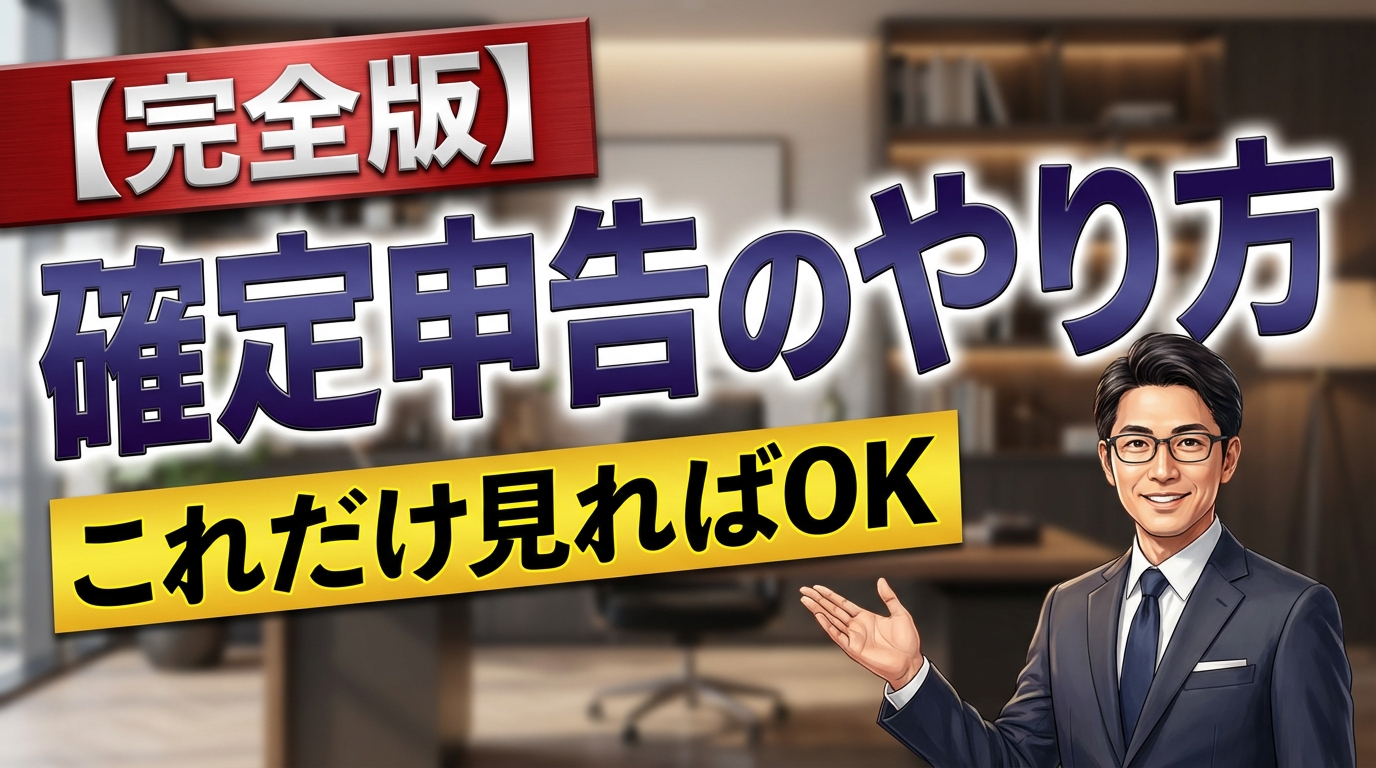
noteの見出し画像に文字を入れる場合は、10文字以内が目安。
タイトルをそのまま入れる必要はありません。キーワードを絞って、インパクトのある言葉だけを配置しましょう。
そもそも、noteは記事タイトルが画像の下に表示されるので、文字なしの画像でも十分です。写真やイラストだけでも魅力的な見出し画像は作れます。
原則2:noteのトンマナに合わせる
noteには独特の「空気感」があります。
- シンプルで余白のあるデザイン
- 落ち着いた配色
- ゴテゴテしすぎない
YouTubeのサムネイルのような派手なデザインは、noteでは浮いてしまうことも。プラットフォームの雰囲気に合わせたデザインを心がけましょう。
原則3:記事の内容が伝わる画像を選ぶ
見出し画像を見ただけで、「この記事は何について書いてあるのか」がわかるのが理想です。
- ビジネス系 → オフィス、PC、グラフ
- ライフスタイル系 → 日常のシーン、自然、カフェ
- 技術系 → コード、ツールのスクリーンショット
- エッセイ系 → 抽象的なイメージ、風景
写真を使う場合は、フリー素材サイト(Unsplash、Pixabayなど)を活用するか、AIで生成するのがおすすめです。
原則4:統一感を持たせる
複数の記事を書く場合は、見出し画像のトーンを揃えると、マイページに統一感が出ます。
- 同じフォントを使う
- 配色を統一する
- レイアウトのパターンを決める
読者が「この人の記事だ」と認識しやすくなり、ファンが付きやすくなります。
noteのアイキャッチ画像の作り方【3つの方法】
実際に見出し画像を作る方法を紹介します。
方法1:Canvaで作る
Canvaは無料で使えるデザインツール。テンプレートが豊富で、初心者でも簡単に作れます。
手順:
1. Canvaにログイン
2. 「カスタムサイズ」で1280×670pxを指定
3. テンプレートを選ぶか、一から作成
4. 画像をダウンロード
デメリットは、テンプレートが被りやすいこと。他の人と似たデザインになりがちです。
方法2:写真をそのまま使う
シンプルに写真だけを見出し画像にする方法もあります。
自分で撮った写真や、フリー素材サイトの写真をリサイズして使えばOK。文字入れの手間がないので、最も手軽な方法です。
ただし、写真選びのセンスが問われます。クオリティの低い写真を使うと、記事全体の印象も下がってしまいます。
方法3:AIで自動生成する
「デザインは苦手」「毎回作るのが面倒」という方には、AI生成ツールがおすすめです。
サムネAIなら、テキストを入力するだけで見出し画像を自動生成できます。
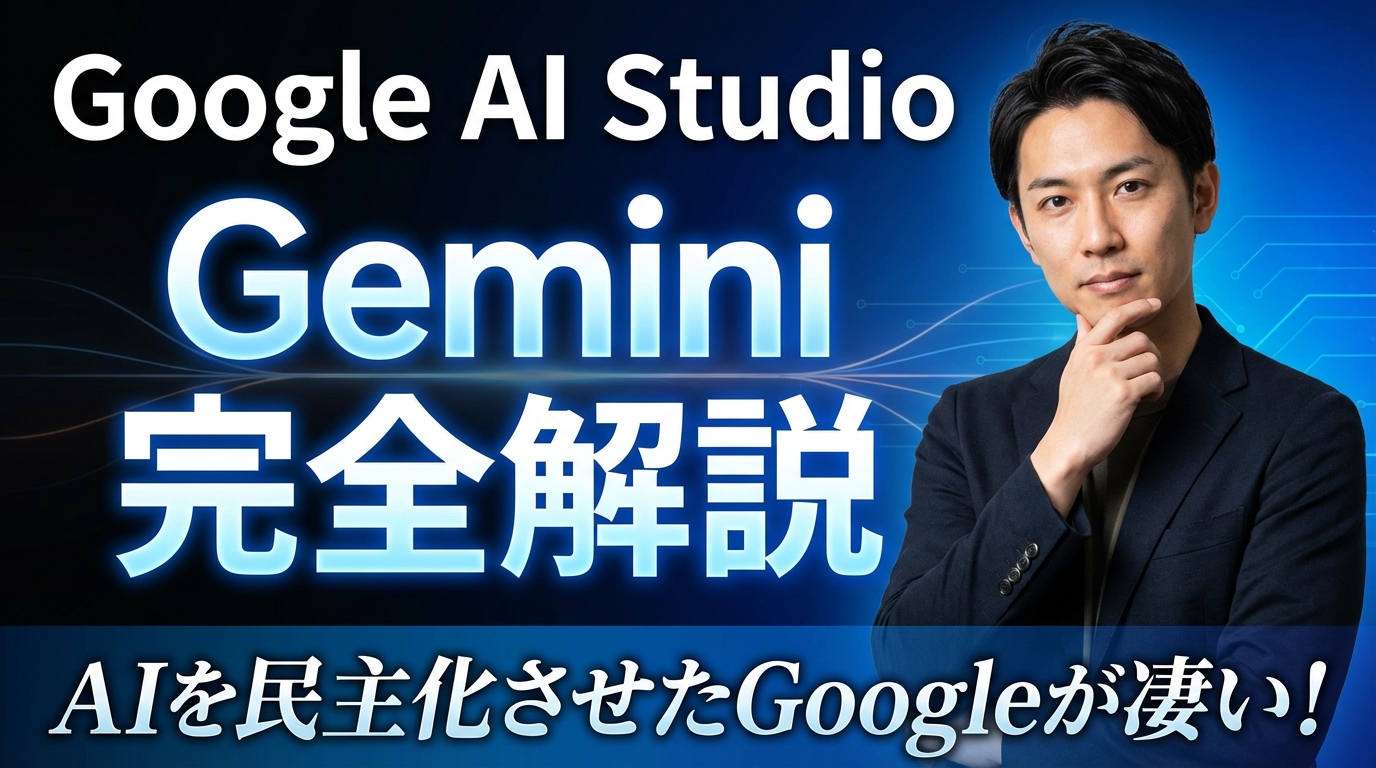
メリット:
- サイズ設定不要 → 最初から最適なサイズで生成
- デザイン知識不要 → AIが配色やレイアウトを最適化
- 時短 → 1枚数分で完成
- オリジナリティ → 他の人と被らない
noteのようなシンプルなデザインが求められるプラットフォームでも、AIなら雰囲気に合った画像を作れます。
AIで見出し画像を作る具体的な手順やツール比較は、noteのアイキャッチをAIで自動生成する方法で詳しく解説しています。
よくある失敗と対策
note初心者がやりがちな見出し画像の失敗をまとめました。
失敗1:画像が切れて表示される
原因はサイズや比率の間違い。
対策: 1280×670px(1.91:1)で作成する。重要な情報は中央に配置する。
失敗2:文字が小さくて読めない
スマホで見ると、画像は思った以上に小さく表示されます。
対策: 文字を入れるなら大きく、太く。入れすぎないのがベスト。
失敗3:毎回テイストが違う
記事ごとにデザインがバラバラだと、マイページに統一感がなくなります。
対策: フォント、配色、レイアウトのルールを決める。テンプレート化すると楽。
失敗4:著作権を侵害している
ネットで拾った画像をそのまま使うのはNG。
対策: フリー素材サイトを使うか、AIで生成する。自分で撮影した写真も安全。
noteで見出し画像を設定する手順
作成した画像をnoteに設定する方法も確認しておきましょう。
PC版の場合
1. 記事編集画面を開く
2. タイトルの上にある「見出し画像を追加」をクリック
3. 画像をアップロードまたは選択
4. 必要に応じて位置を調整
5. 「決定」をクリック
スマホアプリの場合
1. 記事作成画面を開く
2. 上部の画像アイコンをタップ
3. 「見出し画像を追加」を選択
4. カメラロールから画像を選ぶ
5. トリミング位置を調整して完了
設定後は、プレビューで見え方を確認しておくと安心です。
見出し画像があると何が変わる?
「見出し画像なしでもいいのでは?」と思うかもしれません。
でも実際、見出し画像がある記事とない記事では、読まれる確率が大きく違います。
見出し画像があると:
- タイムラインで目に留まりやすい
- 記事の信頼感が上がる
- SNSでシェアされたときにクリックされやすい
- マイページに統一感が出る
たった1枚の画像ですが、記事の印象を大きく左右します。

時間をかける必要はありません。サムネAIのようなツールを使えば、数分で魅力的な見出し画像が作れます。
よくある質問(FAQ)
Q. noteのアイキャッチ画像のサイズは?
推奨サイズは1280×670px(アスペクト比1.91:1)です。この比率で作成すれば、PC・スマホどちらでもきれいに表示されます。
Q. noteのアイキャッチ画像は必須ですか?
必須ではありませんが、設定することを強くおすすめします。見出し画像がある記事は、タイムラインやSNSシェア時に目に留まりやすく、読まれる確率が大きく上がります。
Q. Canvaでnoteのアイキャッチを作るには?
Canvaにログインし、「カスタムサイズ」で幅1280px・高さ670pxを指定します。テンプレートを選んで編集し、PNG or JPGでダウンロードすれば完了です。
Q. noteのアイキャッチ画像が切れて表示されます。どうすれば?
画像のアスペクト比が1.91:1(1280×670px)でない可能性があります。正方形や縦長の画像は自動トリミングされるため、横長の比率で作成し、重要な情報は画像の中央寄りに配置してください。
まとめ
noteのアイキャッチ画像(見出し画像)の作り方について解説しました。
押さえておきたいポイント:
- サイズは1280×670px(アスペクト比1.91:1)
- 重要な情報は中央寄りに配置(スマホ対策)
- 文字は10文字以内、入れなくてもOK
- noteの雰囲気に合わせたシンプルなデザイン
- 統一感を持たせるとファンが付きやすい
- 時間がないならAI生成ツールを活用
見出し画像は「記事の顔」。ここで読者の興味を引けるかどうかで、読まれるかどうかが決まります。
サムネAIを使えば、デザインが苦手でも5分でnoteにぴったりの見出し画像が作れます。ぜひ試してみてください。