YouTubeで人気のチャンネルを見ると、サムネイルのクオリティが圧倒的に高いことに気づきます。そうしたプロ品質のサムネイルの多くは、Adobe Photoshopで作られています。
Photoshopは自由度が非常に高く、思い通りのデザインを実現できる反面、操作が複雑で初心者にはハードルが高いツールでもあります。この記事では、Photoshopを使ったYouTubeサムネイル作成の手順を、初心者でも迷わないように一つずつ丁寧に解説していきます。デザイン未経験の方でも、この記事の通りに進めればプロレベルのサムネイルが完成します。
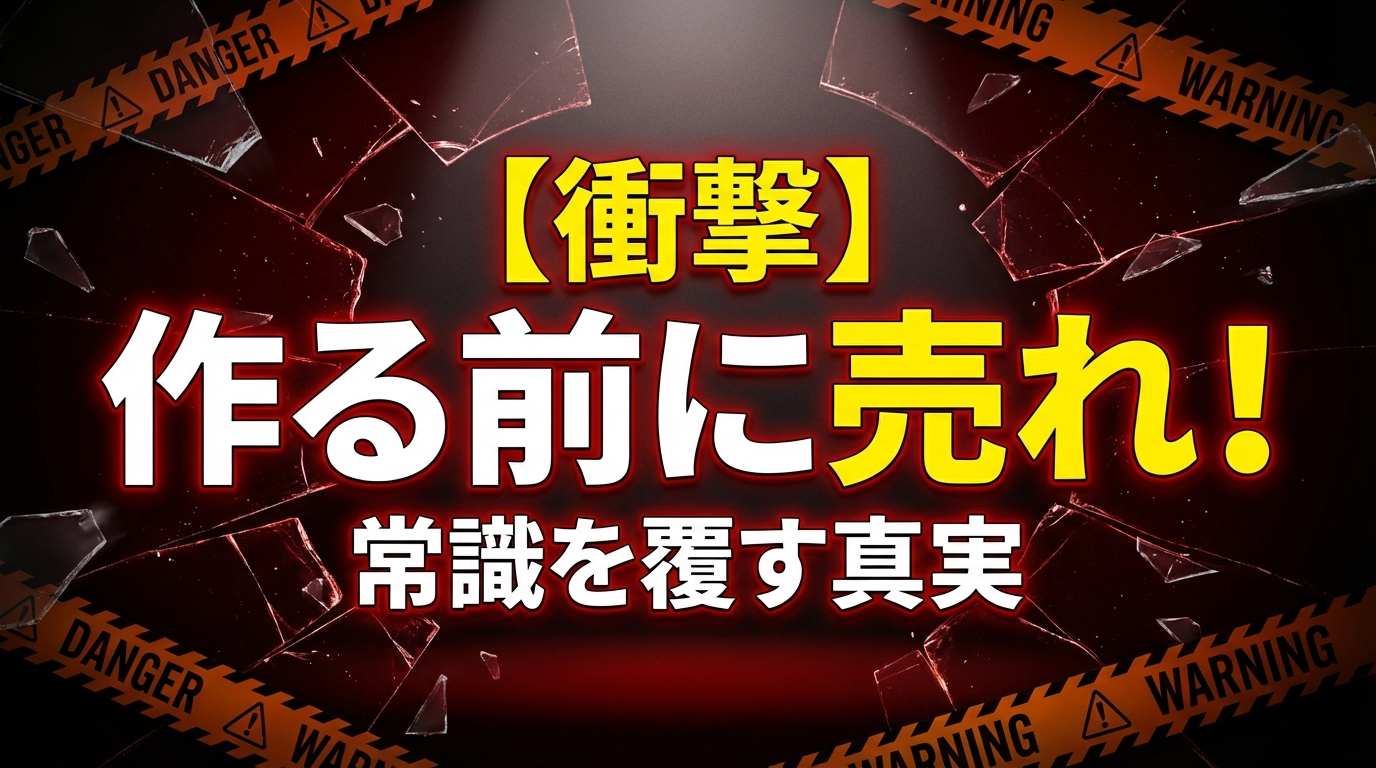
Photoshopでサムネイルを作るメリット
「サムネイルを作るなら、無料のCanvaでも十分では?」と思う方もいるかもしれません。確かにCanvaでも基本的なサムネイルは作れますが、Photoshopには他のツールでは実現できない圧倒的なメリットがあります。
- レイヤー管理で複雑なデザインも整理しやすい
- 人物の切り抜き精度がAI機能により圧倒的に高い
- テキストエフェクト(縁取り、グラデーション、3D効果)が自在に適用できる
- 色調補正やフィルターで素材写真のクオリティを底上げできる
- PSDテンプレートを使い回せば、毎回の作業時間を大幅短縮できる
- 非破壊編集で何度でもやり直しが可能
特に人物の切り抜きとテキスト装飾は、Photoshopが他のツールを大きくリードしている分野です。YouTubeサムネイルではこの2つが仕上がりに直結するため、クオリティにこだわるクリエイターの多くがPhotoshopを選んでいます。
Photoshopと他のサムネイル作成ツールの比較
どのツールを使うか迷っている方のために、主要なサムネイル作成ツールを比較します。
| 項目 | Photoshop | Canva | GIMP | サムネAI |
|---|---|---|---|---|
| 料金 | 月額2,728円〜 | 無料(Pro版あり) | 無料 | 無料〜 |
| 切り抜き精度 | ◎ 最高 | △ 基本的 | ○ 中程度 | ◎ AI自動 |
| テキスト装飾 | ◎ 自在 | ○ テンプレート依存 | △ 手間がかかる | ◎ AI自動 |
| 操作の難易度 | 高い | 低い | 中程度 | 非常に低い |
| デザインの自由度 | ◎ 無制限 | ○ テンプレート中心 | ○ 中程度 | △ AI依存 |
| 作業時間(1枚あたり) | 15〜30分 | 5〜15分 | 20〜40分 | 数秒〜1分 |
Photoshopはデザインの自由度と仕上がりの品質で最も優れたツールです。ただし、習得にある程度の時間がかかる点は理解しておきましょう。
準備:サイズ設定(1280x720px)
Photoshopを起動したら、まず正しいサイズのキャンバスを作成します。YouTubeサムネイルの推奨サイズは1280×720ピクセル(アスペクト比16:9)です。
新規ドキュメントの作成手順
「ファイル」→「新規」(ショートカット:Ctrl+N / Cmd+N)から、以下の設定で新規ドキュメントを作成します。
| 設定項目 | 推奨値 | 備考 |
|---|---|---|
| 幅 | 1280ピクセル | YouTubeの公式推奨幅 |
| 高さ | 720ピクセル | アスペクト比16:9を維持 |
| 解像度 | 72ppi | Web表示用の標準値 |
| カラーモード | RGB 8bit | Web用はRGBを選択 |
| 背景 | 白またはお好みの色 | 後から変更可能 |
> プリセット保存のコツ: この設定を「YouTubeサムネイル」という名前でプリセット保存しておくと、次回からワンクリックで同じキャンバスを作成できます。「新規ドキュメント」ダイアログの「プリセットを保存」ボタンから保存できます。
より高画質にしたい場合は1920×1080ピクセルで作成しても構いませんが、書き出し時のファイルサイズが2MBを超えないように注意してください。
この記事のコツをAIで即実践
テンプレートを選んでテキストを入れるだけ。30秒で完成。
サムネイル作成手順【6ステップ】
ここからが本編です。実際にPhotoshopでサムネイルを作成する手順を6つのステップに分けて解説します。
ステップ1:背景画像を配置する
「ファイル」→「埋め込みを配置」(ショートカット不可)で背景に使う画像を読み込みます。キャンバス全体を覆うようにサイズを調整しましょう。画像の角をドラッグしてサイズを変更し、Enterキーで確定します。
背景画像のポイント:
- 暗すぎる写真には「イメージ」→「色調補正」→「明るさ・コントラスト」で明るさ+10〜20程度を加える
- 明るすぎる写真にはグラデーションの暗い帯を上からかぶせてテキストを読みやすくする
- 素材はUnsplashやPexelsなど、商用利用可能な無料素材サイトからダウンロードできる
背景画像の上にテキストを配置するため、この段階でテキストが読みやすい明度になっているか確認しておくことが大切です。
ステップ2:人物を切り抜いて配置する
YouTubeサムネイルでは、人物の切り抜き画像を使うのが定番です。人物の顔や表情があるサムネイルは、視聴者の注目を集めやすくクリック率が高くなる傾向があります。
Photoshop CC 2024以降では、「被写体を選択」機能がAI(Adobe Sensei)によって大幅に強化されており、ワンクリックで高精度な切り抜きが可能です。
切り抜きの手順:
1. 人物写真のレイヤーを選択する
2. メニューバーの「選択範囲」→「被写体を選択」をクリック
3. 自動で人物の選択範囲が作成される
4. 「選択範囲」→「選択とマスク」を開いて境界線を微調整する
5. 「出力設定」で「レイヤーマスク付き新規レイヤー」を選択して「OK」
6. 切り抜いた人物をサムネイルのキャンバスに移動する
髪の毛の切り抜きをきれいにするコツ:
「選択とマスク」ワークスペースに入ったら、左側のツールバーから「境界線調整ブラシツール」を選びます。このブラシで髪の毛の境界線をなぞると、Photoshopが自動的に髪の毛と背景を判別してくれます。
- エッジの検出: 半径を2〜5pxに設定
- スマート半径: チェックを入れる
- 不要なカラーの除去: チェックを入れ、量を50〜70%に設定
- 出力先: 「レイヤーマスク付き新規レイヤー」を選択
切り抜いた人物の周囲にわずかに背景色が残っている場合は、レイヤーマスクを選択した状態で黒いブラシを使って不要な部分を塗りつぶすと、きれいに仕上がります。
ステップ3:テキストを配置する
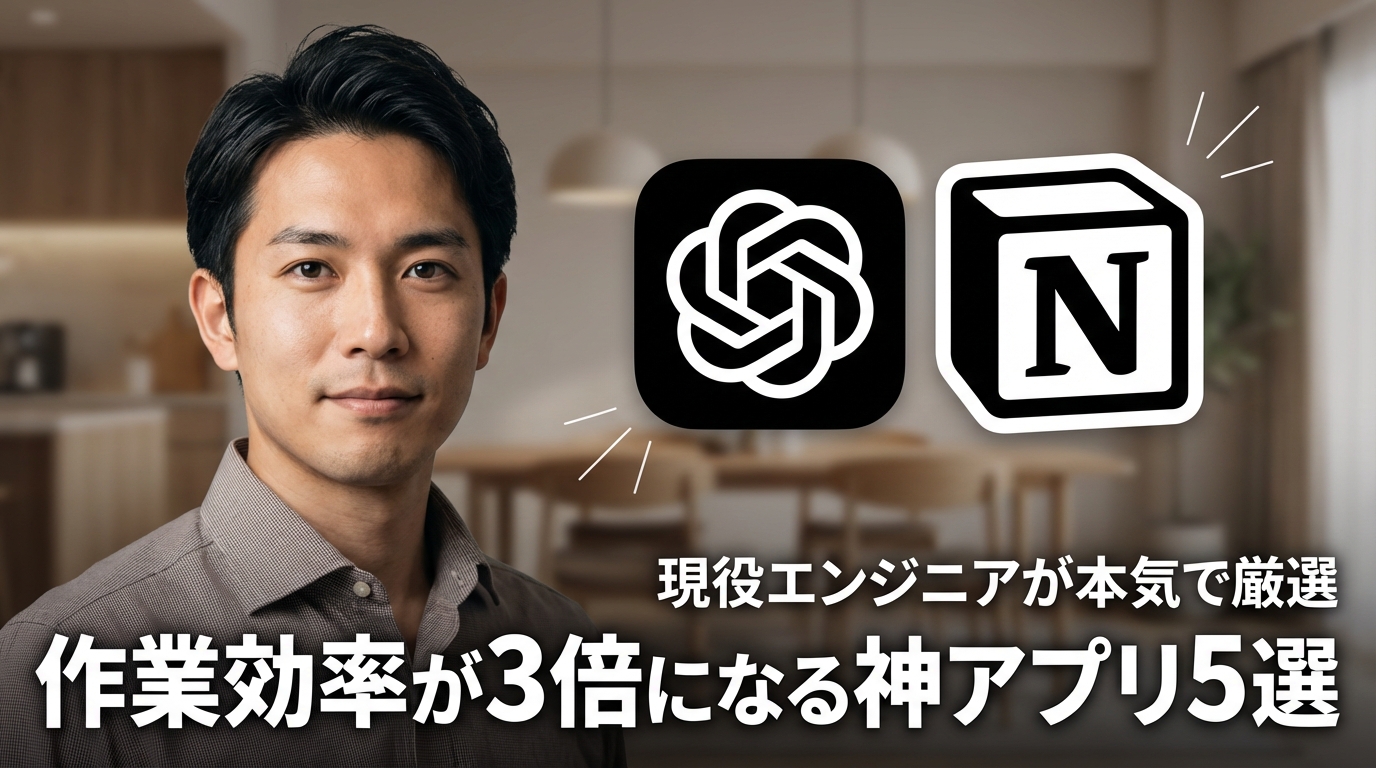
テキストツール(T)でサムネイルのタイトルを入力します。YouTubeサムネイルのテキストは「一瞬で伝わる」ことが最も重要です。
テキスト設定のポイント:
- フォントサイズは72pt以上が目安(スマホで見ても読める大きさ)
- 太字のゴシック体を使う(メイリオ、Noto Sans JP Bold、源ノ角ゴシックなど)
- 文字数は6〜10文字以内に抑える
- 改行を活用して2行に分けると読みやすくなる
サムネイルに入れるテキストは、動画タイトルとは違う内容にするのがコツです。タイトルでは伝えきれないインパクトのあるフレーズや、感情を揺さぶるキーワードを選びましょう。
ステップ4:テキストに装飾を加える
ここがPhotoshopの真骨頂です。テキストレイヤーをダブルクリックして「レイヤースタイル」ダイアログを開き、エフェクトを追加していきます。
おすすめのエフェクト設定:
1. 境界線(縁取り)
- サイズ:4〜8px
- 位置:外側
- 色:白または黒
- 用途:背景が複雑でも文字を読みやすくする
2. ドロップシャドウ
- 描画モード:乗算
- 色:黒
- 不透明度:50〜70%
- 距離:3〜5px
- サイズ:5〜10px
- 用途:文字に立体感を出す
3. グラデーションオーバーレイ
- 描画モード:通常
- スタイル:線形
- 角度:90度
- 用途:文字に奥行きと高級感を持たせる
4. 光彩(外側)
- 描画モード:スクリーン
- 不透明度:50〜75%
- 色:白や黄色
- サイズ:10〜20px
- 用途:文字を目立たせて存在感を出す
> 注意:エフェクトの詰め込みすぎは逆効果です。縁取り+ドロップシャドウの2つだけでも十分プロっぽい仕上がりになります。まずはこの2つをマスターしましょう。
ステップ5:装飾要素を追加する
テキストだけでは物足りない場合、装飾要素を追加して視聴者の目を引きましょう。
よく使われる装飾要素:
- 集中線: 注目させたいポイントに視線を集める効果
- 吹き出し: 補足テキストやインパクトワードを目立たせる
- 矢印: 視線の流れを誘導する
- 帯(バナー): テキストの背景として使い、可読性を高める
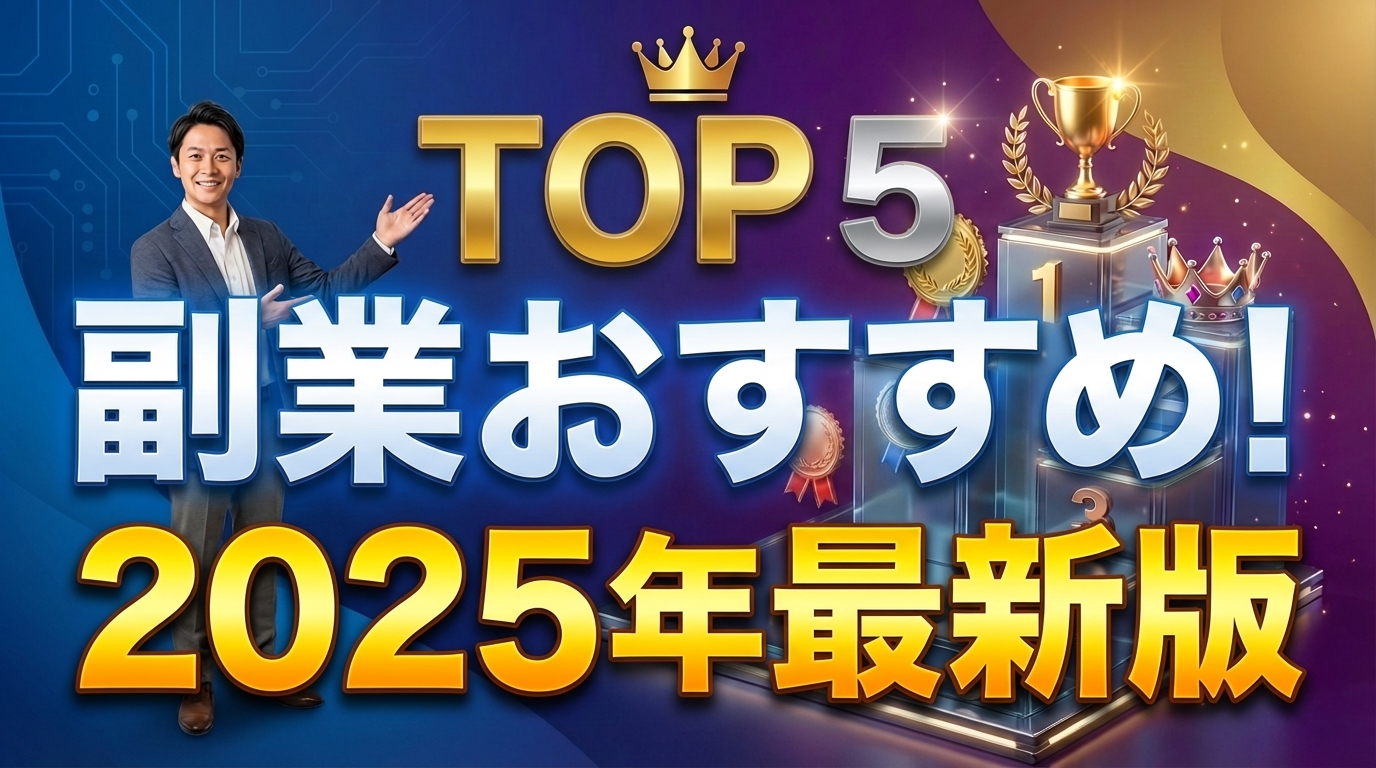
- 数字アイコン: ランキング系の動画で順位を強調する
これらは図形ツール(U)で自作するか、イラストACやシルエットACなどのフリー素材サイトからダウンロードして配置できます。
ステップ6:書き出す
デザインが完成したら、YouTubeにアップロードできる形式で書き出します。
「ファイル」→「書き出し」→「Web用に保存(レガシー)」(ショートカット:Ctrl+Shift+Alt+S / Cmd+Shift+Option+S)を選択し、以下の設定で書き出します。
| 設定項目 | 推奨値 | 備考 |
|---|---|---|
| 形式 | JPEG | ファイルサイズを抑えやすい |
| 品質 | 80〜90% | 見た目の劣化なく容量を削減 |
| サイズ | 1280×720px | 変更不要 |
| ファイルサイズ目安 | 300KB〜1.5MB | 2MB以下を厳守 |
PNGで書き出すとファイルサイズが大きくなりがちです。写真を多く使ったサムネイルならJPEG品質85%がファイルサイズと画質のバランスが最も良い設定です。
2MBを超えてしまう場合の対処法:
1. JPEG品質を80%に下げる(見た目はほぼ変わりません)
2. 画像の解像度を1280×720に縮小する(1920×1080で作成した場合)
> PSDファイルも必ず保存しましょう。書き出し前にCtrl+S(Cmd+S)でPSD形式のファイルを保存しておけば、後からテキストや配置を修正できます。
プロっぽく仕上げるテクニック5選
基本的な作成手順をマスターしたら、次はワンランク上の仕上がりを目指しましょう。プロのデザイナーが実際に使っているテクニックを5つ紹介します。
1. 色相・彩度の統一で一体感を出す
背景画像と文字色の色味がバラバラだと、雑然とした素人っぽい印象になります。「色相・彩度」の調整レイヤーをレイヤーパネルの一番上に追加して、全体の色味を統一するとプロっぽさが格段に上がります。
操作手順:レイヤーパネル下部の「調整レイヤー」アイコン → 「色相・彩度」→ 彩度を-10〜-20に下げ、色相を微調整します。
2. ビネット効果で視線を中央に誘導
画像の四隅を暗くするビネット効果は、視聴者の視線を自然に中央のテキストや人物に誘導する定番のテクニックです。
操作手順:新規レイヤーを作成 → 「フィルター」→「レンズ補正」→「カスタム」タブ → 「ビネット」の「適用量」を-30〜-50に設定します。
3. 人物に境界線をつけて存在感アップ
切り抜いた人物の周囲に白や色付きの境界線をつけると、背景から人物が浮き出て見えるようになります。
操作手順:切り抜いた人物レイヤーをダブルクリック → 「レイヤースタイル」→ 「境界線」→ サイズ6〜10px、位置「外側」、色「白」に設定します。
4. カラーグレーディングで雰囲気を演出
「カラールックアップ」の調整レイヤーを使うと、映画のような色味を一瞬で適用できます。Photoshopに標準搭載されている3D LUTファイルから好みのものを選ぶだけです。
操作手順:レイヤーパネル → 「調整レイヤー」→「カラールックアップ」→「3D LUTファイル」から選択 → 不透明度を30〜50%に下げて自然に馴染ませます。
5. PSDテンプレートの活用で作業効率を10倍に
一度作ったサムネイルのPSDファイルをテンプレートとして保存しておけば、次回以降はテキストと画像を差し替えるだけで新しいサムネイルが完成します。
テンプレートを作るときのコツ:
- レイヤーに「背景」「人物」「テキスト_メイン」「テキスト_サブ」「装飾」など分かりやすい名前をつける
- レイヤーグループでカテゴリごとにまとめる
- 差し替える要素はスマートオブジェクトにしておくと、サイズ変更を繰り返しても画質が劣化しない
ジャンル別サムネイルデザインのポイント
YouTubeのジャンルによって、効果的なサムネイルのデザインは異なります。ここでは主要なジャンルごとのポイントを解説します。
ゲーム実況
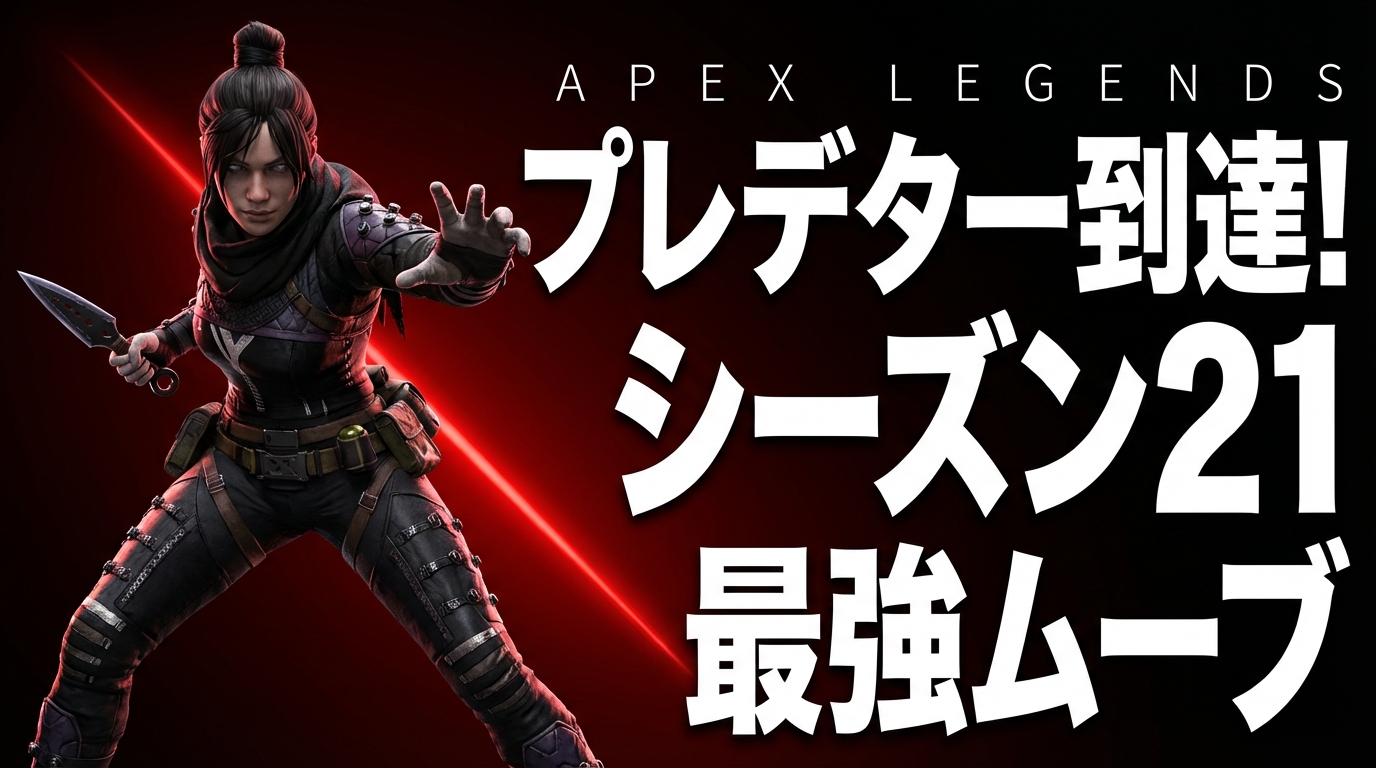
- ネオンカラーや蛍光色を使ってゲームの臨場感を演出
- キャラクターや武器など、ゲーム内アセットを大きく配置
- テキストは短く、インパクト重視(「神回」「衝撃」など)
- 暗い背景に明るい文字で光る演出
ビジネス・教育系
- 清潔感のあるデザインで信頼性を重視
- 数字やデータを目立たせる(「売上3倍」「月収100万」など)
- 人物は笑顔やプロフェッショナルな表情
- 配色は青・白・黒など落ち着いた色が好まれる
Vlog・ライフスタイル
- 写真のクオリティが命。色補正に力を入れる
- テキストは最小限に抑え、雰囲気で伝える
- おしゃれなフォント(手書き風など)を使うのも効果的
- 暖色系のカラーグレーディングで親しみやすさを演出
テック・レビュー系
- 製品画像を大きく配置して何のレビューか一目でわかるように
- スペック数値を目立つ位置に配置する
- 背景はシンプルにして製品に視線を集める
- 黒やダークグレーの背景に白文字が定番
Photoshopの便利なショートカットキー
作業効率を上げるために、サムネイル作成でよく使うショートカットキーをまとめます。
| 操作 | Windows | Mac |
|---|---|---|
| 新規ドキュメント | Ctrl+N | Cmd+N |
| ファイルを開く | Ctrl+O | Cmd+O |
| 保存 | Ctrl+S | Cmd+S |
| Web用に保存 | Ctrl+Shift+Alt+S | Cmd+Shift+Option+S |
| 取り消し(何度でも) | Ctrl+Alt+Z | Cmd+Option+Z |
| コピー | Ctrl+C | Cmd+C |
| ペースト | Ctrl+V | Cmd+V |
| 自由変形 | Ctrl+T | Cmd+T |
| レイヤーの複製 | Ctrl+J | Cmd+J |
| 選択を解除 | Ctrl+D | Cmd+D |
| ズームイン/アウト | Ctrl++ / Ctrl+- | Cmd++ / Cmd+- |
| テキストツール | T | T |
| ブラシツール | B | B |
| 移動ツール | V | V |
特にCtrl+T(自由変形)とCtrl+J(レイヤー複製)は頻繁に使うので、必ず覚えておきましょう。
サムネイル作成でよくある失敗と対策
初心者がやりがちなミスと、その解決方法をまとめます。
失敗1:テキストが読めない
背景と文字色が近い色だと、テキストが背景に埋もれてしまいます。対策として、テキストに太めの縁取り(6〜8px)を追加するか、テキストの背後に半透明の帯(黒、不透明度60〜70%)を敷きましょう。
失敗2:情報を詰め込みすぎ
サムネイルに文字や要素を入れすぎると、何が言いたいのかわからなくなります。対策として、伝えたいメッセージを1つに絞り、テキストは10文字以内に抑えましょう。「引き算のデザイン」を意識してください。
失敗3:解像度が低い
小さいサイズ(640×360pxなど)で作成すると、YouTube上で拡大表示されたときにぼやけて見えます。対策として、必ず1280×720px以上で作成してください。
失敗4:スマホでの見え方を確認していない
YouTubeの視聴者の70%以上がスマホから視聴しています。パソコンできれいに見えても、スマホでは文字が小さすぎて読めないことがよくあります。対策として、完成したサムネイルをスマホに送信して実際に表示を確認しましょう。Photoshopで画像を25〜30%に縮小表示して確認する方法も有効です。
失敗5:毎回ゼロから作っている
テンプレートを作らずに毎回ゼロからデザインすると、時間がかかるうえにチャンネルの統一感が出ません。対策として、一度作ったPSDをテンプレートとして保存し、テキストと画像を差し替えるだけで済むようにしましょう。
Photoshopが難しいと感じる人への代替案
Photoshopは機能が豊富な分、習得に時間がかかります。Adobe公式の調査によると、Photoshopの基本操作を習得するまでに平均して20〜40時間程度かかるとされています。「サムネイルだけのためにPhotoshopを覚えるのは大変」と感じる方には、もっと手軽な方法もあります。
ツール別の向いている人:
| 条件 | おすすめツール |
|---|---|
| デザインを細部まで自由に作りたい | Photoshop |
| 手軽にテンプレートからサムネを作りたい | Canva |
| AIで一瞬でプロ品質のサムネを作りたい | [サムネAI](https://www.samune-ai.jp) |
| 無料でPhotoshopに近いことをしたい | GIMP |
特にサムネAIは、作りたいサムネイルのイメージをテキストで入力するだけで、AIが数秒でプロ品質のサムネイルを自動生成してくれます。デザインの知識もソフトの操作スキルも不要で、テンプレートを選ぶだけでクリック率の高いサムネイルが完成します。
Photoshopで細部までこだわりたい方はPhotoshopを、スピード重視で効率よく作りたい方はAIツールを、それぞれのスタイルに合った方法を選びましょう。
よくある質問(FAQ)
Q. Photoshopのサムネイル作成に最低限必要なスキルは?
「新規ドキュメント作成」「テキスト入力」「レイヤースタイル(縁取り・影)」「画像の配置とサイズ変更」「書き出し」の5つができれば、基本的なサムネイルは作れます。この記事の手順に沿って2〜3枚作れば、これらの操作は自然と身につきます。
Q. Photoshopの料金はいくらですか?無料で使えますか?
Adobe Photoshopは月額2,728円(税込)のフォトプランで利用できます。LightroomとPhotoshopがセットになったプランです。7日間の無料体験もあるので、まずは試してみることをおすすめします。なお、学生・教職員向けの割引プランも用意されています。
Q. サムネイルに使うフォントのおすすめは?
YouTubeサムネイルに適したフォントは太字のゴシック体です。具体的には、Noto Sans JP Bold(無料)、源ノ角ゴシック Heavy(無料)、ヒラギノ角ゴ(Mac標準搭載)がおすすめです。明朝体は視認性が低いため、特別な理由がない限り避けたほうが良いでしょう。
Q. Photoshopで作ったサムネイルが2MBを超えてしまいます。
「Web用に保存」でJPEG品質を80〜85%に設定してみてください。それでも超える場合は、1920×1080で作成しているなら1280×720に縮小しましょう。TinyPNGでの追加圧縮も効果的です。PNG形式で保存している場合は、JPEG形式に変更するだけでファイルサイズが大幅に減ることもあります。
Q. Photoshop以外のAdobeツールでサムネイルは作れますか?
Adobe Express(旧Adobe Spark)でもサムネイルを作成できます。Canvaに近い操作感で、テンプレートから簡単にサムネイルが作れます。ただし、切り抜きやテキスト装飾の自由度はPhotoshopに比べて限定的です。本格的なサムネイル作成にはPhotoshopが最適です。
まとめ
Photoshopは、YouTubeサムネイル作成において最も自由度が高く、プロ品質の仕上がりが実現できるツールです。この記事で解説した6つのステップをおさらいしましょう。
1. 背景画像を配置して、テキストが映える明度に調整する
2. 人物を切り抜いて配置する(「被写体を選択」機能で簡単に切り抜き)
3. テキストを配置する(72pt以上、ゴシック体、10文字以内)
4. テキストに装飾を加える(縁取り+ドロップシャドウが基本)
5. 装飾要素を追加する(集中線、吹き出し、帯など)
6. JPEG品質80〜90%で書き出す(2MB以下を厳守)
最初は操作に戸惑うかもしれませんが、サムネイル作成に必要な機能は限られています。この記事の手順を繰り返すうちに、自然とスキルが身についていくはずです。PSDテンプレートを活用すれば、2枚目以降の作業時間は大幅に短縮できます。
ただし、「Photoshopを覚える時間がない」「もっと手軽にサムネイルを作りたい」という方には、サムネAIがおすすめです。テンプレートを選んでテキストを入力するだけで、AIがプロ品質のサムネイルを数秒で生成してくれます。無料で始められるので、ぜひ一度お試しください。