「サムネイルを作りたいけど、CanvaやPhotoshopを新しく覚えるのは面倒…」そう思っている方に朗報です。実はPowerPoint(パワポ)だけでYouTubeサムネイルは作れます。
この記事は、デザインツールを持っていない方やPowerPointの操作に慣れている方に向けて書いています。PowerPointはほとんどのPCにインストールされている(またはMicrosoft 365で利用できる)ため、追加コストゼロで今すぐサムネイル作成を始められます。
この記事では、スライドサイズの設定方法・背景やテキストの具体的な操作手順・画像としての書き出し方法・クリック率を高めるデザインテクニックまで、PowerPointでサムネイルを作るために必要な知識をすべて解説します。
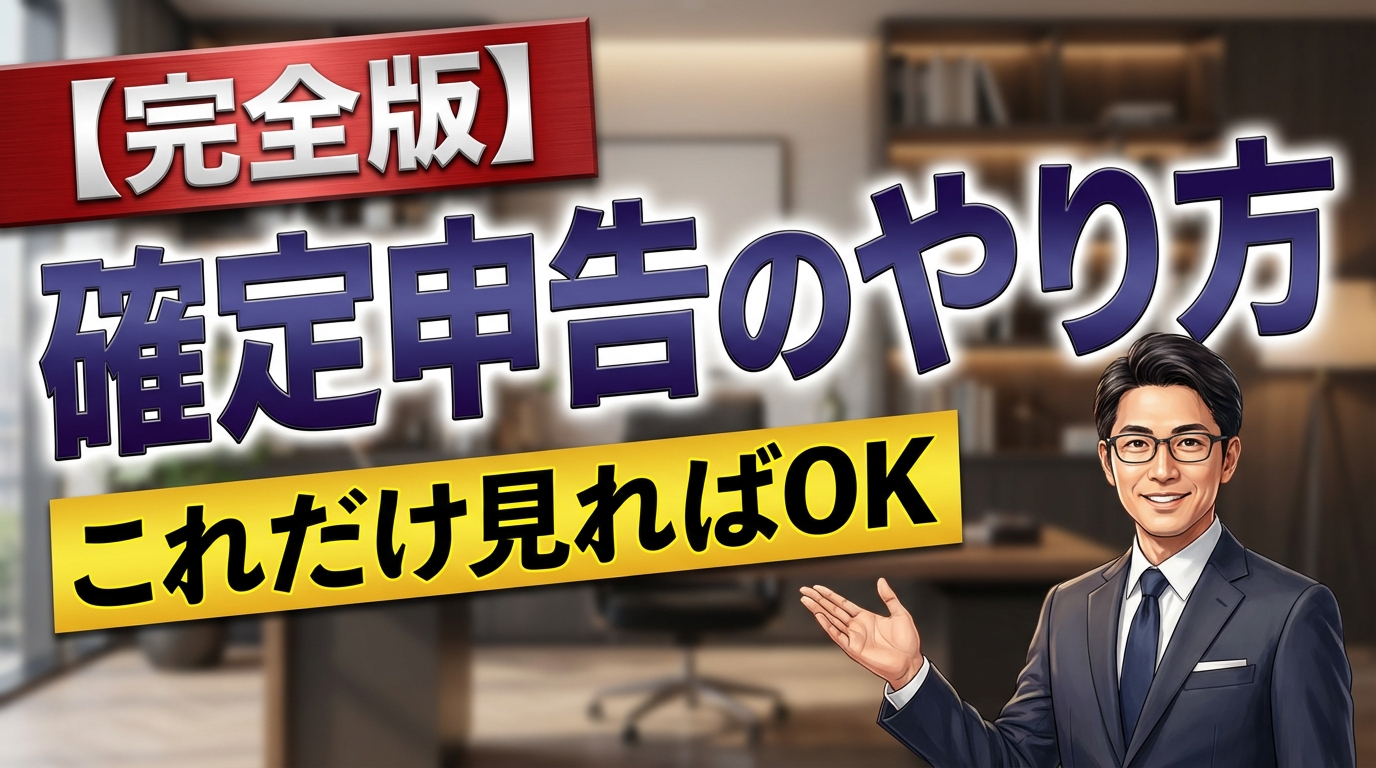
PowerPointでサムネイルが作れる理由
PowerPointは本来プレゼンテーション用のソフトですが、以下の機能がサムネイル作成に直結します。
- スライドサイズを自由に変更できる(1280×720pxに設定可能)
- テキストの装飾が充実している(縁取り、影、変形、ワードアート)
- 図形や画像の配置がドラッグ&ドロップで直感的
- 画像として書き出し(PNG/JPEG)がワンクリックで可能
- SmartArtやグラフを使えばデータ系サムネイルも作れる
つまり、PowerPointはCanvaのような使い方ができるデザインツールなのです。Microsoft 365版であればストック画像も無料で使えるため、フリー素材サイトを探す手間も省けます。
事前準備:スライドサイズを1280×720に設定する
サムネイル作成を始める前に、スライドのサイズをYouTubeの推奨サイズに変更します。この手順を忘れると、完成したサムネイルがぼやけたり比率が合わなくなるため、必ず最初に行いましょう。
設定手順(Windows / Mac共通)
1. PowerPointを開いて「新しいプレゼンテーション」を作成する
2. 上部メニューの「デザイン」タブをクリック
3. 右端にある「スライドのサイズ」→「ユーザー設定のスライドのサイズ」を選択
4. 幅を33.867cm、高さを19.05cmに設定する
5. 「OK」をクリック → サイズ変更の確認ダイアログが出たら「最大化」を選択
> なぜ33.867cm × 19.05cmなのか? PowerPointは内部的に96dpiで計算しています。1280px ÷ 96dpi × 2.54cm = 33.867cm、720px ÷ 96dpi × 2.54cm = 19.05cmとなり、書き出し時にちょうど1280×720pxの画像になります。
よく使うスライドサイズ一覧
| 用途 | 幅(cm) | 高さ(cm) | ピクセル換算 | アスペクト比 |
|---|---|---|---|---|
| YouTubeサムネイル(推奨) | 33.867 | 19.05 | 1280×720 | 16:9 |
| 高画質サムネイル | 50.8 | 28.575 | 1920×1080 | 16:9 |
| Instagramストーリー | 19.05 | 33.867 | 720×1280 | 9:16 |
| Twitter(X)ヘッダー | 39.688 | 13.229 | 1500×500 | 3:1 |
この設定をテンプレートとして保存しておけば、次回以降はサイズ設定を省略できます。「ファイル」→「名前を付けて保存」でファイルの種類を「PowerPointテンプレート(.potx)」に変更して保存してください。
この記事のコツをAIで即実践
テンプレートを選んでテキストを入れるだけ。30秒で完成。
サムネイル作成の全手順【5ステップ】
ここから、実際にサムネイルを作成する手順を解説します。各ステップの操作メニューパスを具体的に示しますので、画面を見ながら進めてください。
ステップ1:背景を設定する
スライドの背景がサムネイルの印象を大きく左右します。PowerPointでは3種類の背景設定が可能です。
操作手順: スライド上で右クリック →「背景の書式設定」を選択
| 背景の種類 | 設定方法 | おすすめの用途 |
|---|---|---|
| 単色塗りつぶし | 「塗りつぶし(単色)」を選択 → 色を指定 | シンプルなテキスト系サムネイル |
| グラデーション | 「塗りつぶし(グラデーション)」→ 分岐点で2〜3色を設定 | 奥行きや高級感を出したいとき |
| 画像 | 「塗りつぶし(図またはテクスチャ)」→「ファイルから」で画像を読み込み | 実写系・風景系サムネイル |
配色のポイント: YouTubeのサムネイルはタイムラインで小さく表示されるため、背景色は濃い色(黒、紺、赤など)を選ぶと文字が映えます。白や淡い色の背景は周囲に埋もれやすいので注意してください。
ステップ2:テキストを配置・装飾する
サムネイルで最も重要なのがテキストです。動画の内容が一瞬で伝わるキャッチコピーを配置しましょう。
操作手順: 「挿入」タブ →「テキストボックス」→ スライド上でドラッグして配置
テキスト設定の推奨値:
| 設定項目 | 推奨値 | 備考 |
|---|---|---|
| フォントサイズ | 60〜100pt | スマホで読めるサイズを意識 |
| フォント種類 | メイリオ、游ゴシック Bold、Noto Sans JP Bold | 太字のゴシック体が鉄則 |
| 文字数 | 6〜10文字以内 | 短いほどインパクトが強い |
| 配置 | スライド中央〜左上寄り | 右下は再生時間バッジと被る |
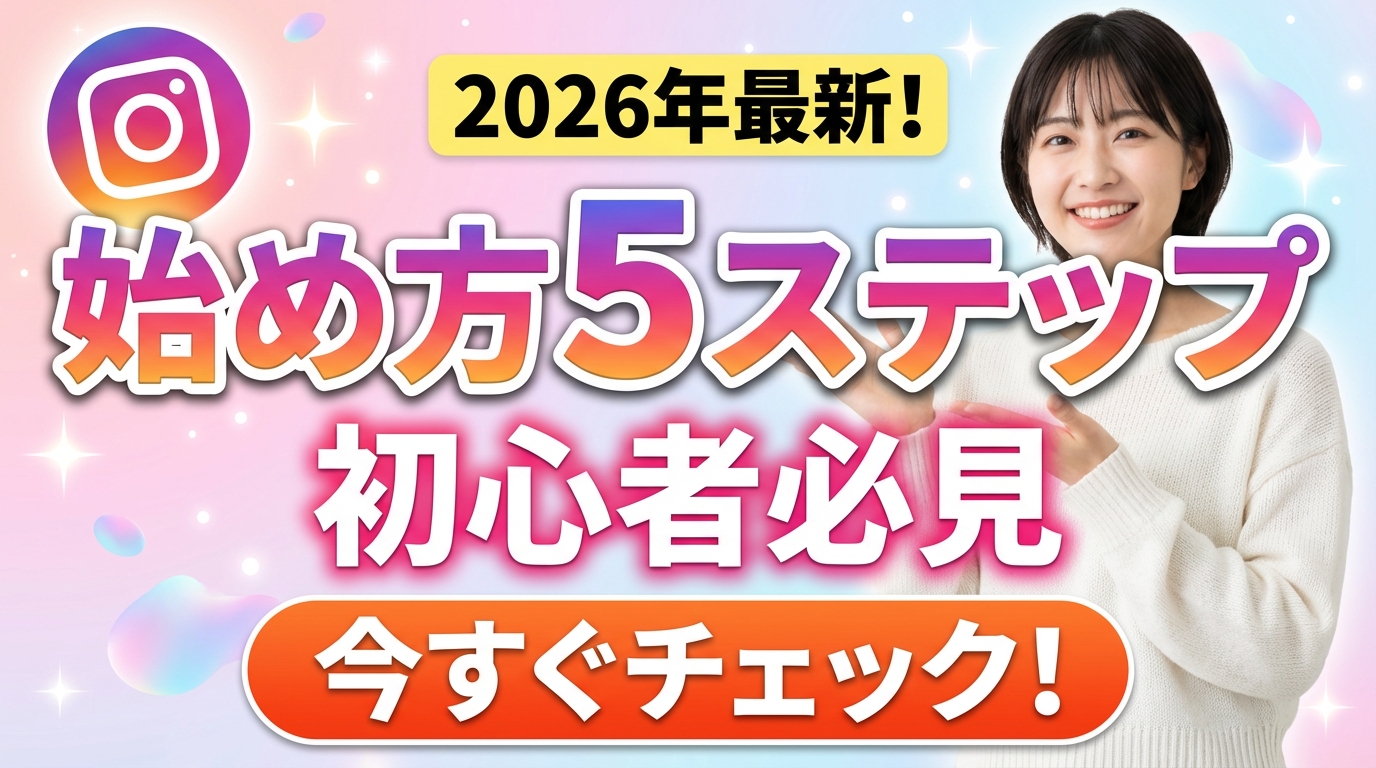
#### テキストに縁取り(アウトライン)を付ける方法
サムネイルのテキストは背景の上に載るため、縁取りがないと読みにくくなります。以下の手順で縁取りを追加しましょう。
1. テキストボックスを選択する
2. 「図形の書式」タブ →「文字の輪郭」をクリック
3. 輪郭の色を選択(背景が暗い場合は白、背景が明るい場合は黒)
4. 「太さ」→「3pt」に設定(お好みで2〜4ptに調整)
5. さらに目立たせたい場合は「文字の効果」→「影」→「外側:オフセット(下)」を追加
#### テキストに光彩を付ける方法
縁取りに加えて光彩をつけると、テキストがさらに際立ちます。
1. テキストボックスを選択した状態で「図形の書式」タブをクリック
2. 「文字の効果」→「光彩」を選択
3. プリセットから好みの光彩を選択、または「光彩のオプション」で細かく調整
4. 色は黄色やオレンジがサムネイルでは目を引きやすい
ステップ3:図形や装飾を追加する
テキストだけでは単調になりがちです。図形や装飾を使って情報量を増やしましょう。
操作手順: 「挿入」タブ →「図形」から任意の図形を選択
よく使う装飾パターンは以下の通りです。
- 帯(横長の長方形):テキストの背景に半透明の帯を敷くと読みやすさが格段に向上。透明度は30〜50%に設定(図形を右クリック →「図形の書式設定」→「塗りつぶし」→「透明度」で調整)
- 吹き出し:補足情報やキャッチコピーを目立たせるのに有効
- 矢印:視線を誘導して重要なポイントに注目させる
- 丸型フレーム:人物アイコンを丸く切り抜いて配置する(「挿入」→「図形」→「楕円」→「図形の塗りつぶし」→「図」で画像を挿入し、「トリミング」→「縦横比」→「1:1」に設定)
ステップ4:画像を配置・編集する
人物写真やアイコンを追加すると、サムネイルの訴求力が大幅に上がります。
操作手順: 「挿入」タブ →「画像」→「このデバイス」で画像を読み込み
#### 背景の削除(人物の切り抜き)
PowerPointにも背景削除の機能が搭載されています。
1. 配置した画像を選択する
2. 「図の形式」タブ →「背景の削除」をクリック
3. 紫色でマスクされた部分が削除対象。「保持する領域としてマーク」「削除する領域としてマーク」で微調整
4. 「変更を保持」をクリックして確定
> 注意: PowerPointの背景削除は簡易的な機能です。複雑な背景や髪の毛の細かい部分は正確に切り抜けないことがあります。精度が必要な場合はremove.bgなどの無料ツールで事前に切り抜いてから読み込むのがおすすめです。
ステップ5:画像として書き出す
サムネイルが完成したら、PNG形式またはJPEG形式で画像ファイルとして保存します。
操作手順:
1. 「ファイル」→「名前を付けて保存」を選択
2. 保存場所を選び、ファイルの種類を「PNG ポータブル ネットワーク グラフィックス」または「JPEG ファイル交換形式」に変更
3. 「保存」をクリックすると「すべてのスライド」か「このスライドのみ」を選ぶダイアログが表示される
4. 「このスライドのみ」を選択して保存
書き出し形式の選び方:
| 形式 | ファイルサイズ | 画質 | おすすめの用途 |
|---|---|---|---|
| PNG | やや大きい(500KB〜1.5MB) | 高い(テキストがくっきり) | 文字・図形中心のサムネイル |
| JPEG | 小さい(200KB〜800KB) | やや劣化(写真向き) | 実写・写真中心のサムネイル |
YouTubeのサムネイルのファイルサイズ上限は2MBです。PNGで書き出して2MBを超えた場合は、JPEG形式に変更するか、TinyPNGで圧縮してください。
クリック率を上げるデザインテクニック5選
PowerPointの操作を覚えたら、次はデザインのクオリティを上げていきましょう。クリック率の高いサムネイルには共通するデザインパターンがあります。
テクニック1:3分割法を使ったレイアウト
スライドを縦横それぞれ3等分する線を引き、交点や線上に重要な要素を配置する方法です。PowerPointの「表示」タブ →「ガイド」にチェックを入れると、中央のガイド線が表示されます。これをドラッグして3分割の位置に配置すれば、バランスの良いレイアウトが簡単に作れます。
テクニック2:コントラストの強い配色
背景色と文字色のコントラストを強くすると、小さなサムネイルでも目に留まります。
効果的な配色の組み合わせ:
- 黒背景 × 白+黄色テキスト
- 紺背景 × 白+オレンジテキスト
- 赤背景 × 白テキスト+黒縁取り
避けるべき配色は、背景と文字が似た明度の組み合わせ(例:水色背景 × 白テキスト)です。必ずスマホの小さい画面で読めるかチェックしてください。
テクニック3:数字を大きく見せる
「3選」「10万回再生」「月収50万」など、数字はサムネイルの中でも特に目を引く要素です。数字部分のフォントサイズを他のテキストの1.5〜2倍にすると、スクロール中でも自然に視線が止まります。
テクニック4:人の顔・表情を入れる
人の顔、特に感情が伝わる表情のあるサムネイルはクリック率が高い傾向があります。驚き、喜び、困った顔など、動画の内容に合った表情写真を配置しましょう。PowerPointの「背景の削除」機能で人物を切り抜いて、スライドの右側または左側に配置するのが王道のレイアウトです。
テクニック5:チャンネルの統一感を出す
フォント、配色、レイアウトに一貫性を持たせると、視聴者があなたの動画をひと目で認識できるようになります。PowerPointならテンプレートファイル(.potx)を作っておけば、毎回同じデザインベースから始められるため統一感が保ちやすいです。
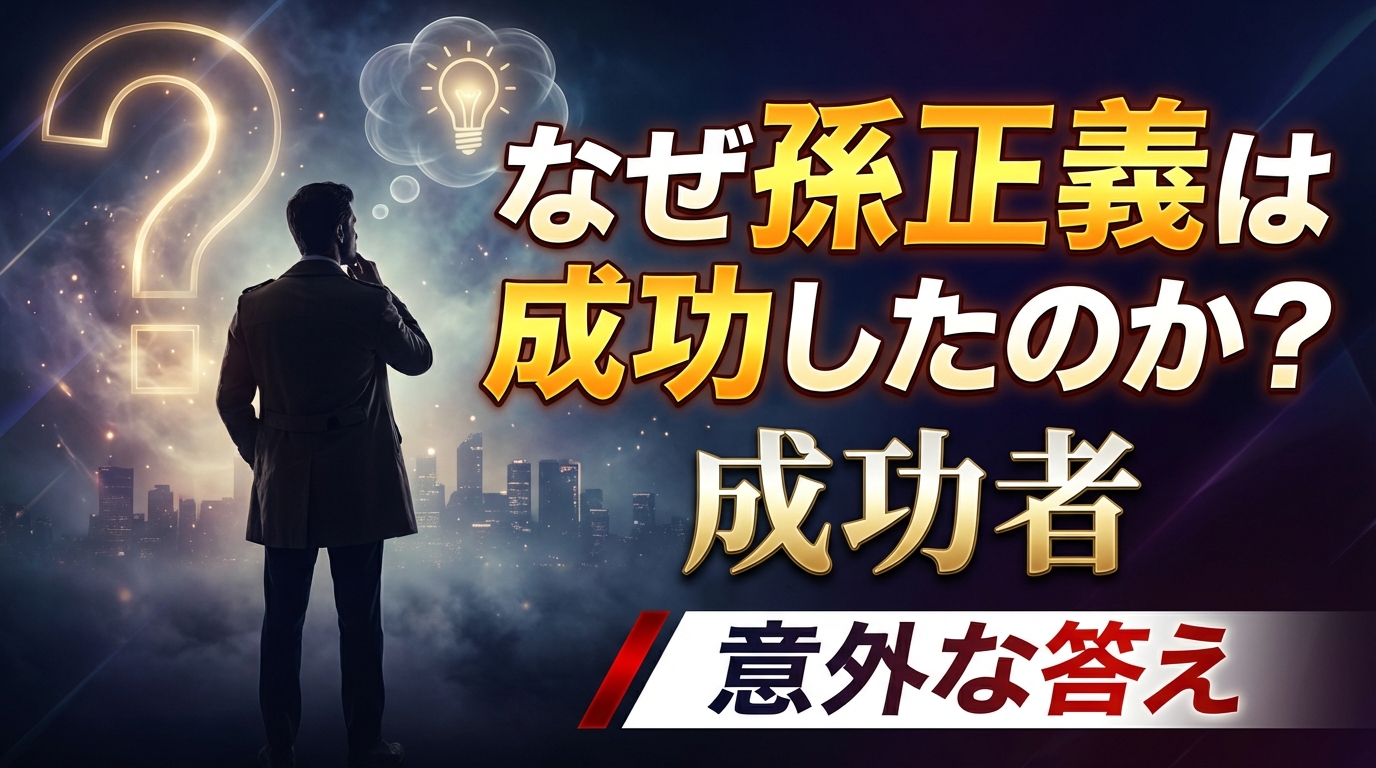
テンプレートの保存と再利用のコツ
サムネイルを毎回ゼロから作るのは効率が悪いため、テンプレートとして保存しておくことが重要です。
テンプレートファイル(.potx)の作り方
1. サムネイルのベースデザインを作成する(背景、フォント設定、配置ガイドなど)
2. テキスト部分は「タイトルを入力」などの仮テキストにしておく
3. 「ファイル」→「名前を付けて保存」→ ファイルの種類を「PowerPointテンプレート(.potx)」に変更
4. 保存場所を「カスタム Office テンプレート」フォルダにすると、「新規作成」画面の「個人用」タブからアクセスできる
テンプレート運用のベストプラクティス
- ジャンル別に3〜5種類のテンプレートを用意する(解説系、ランキング系、ニュース系など)
- カラーパレットを統一する:チャンネルのブランドカラーを2〜3色決めておく
- フォントは2種類まで:タイトル用(太めのゴシック)と補足用(細めのゴシック)
- 「スライドマスター」を活用する:「表示」→「スライドマスター」でガイド線やロゴの位置を固定しておけば、個別スライドで誤って動かす心配がない
Canva・Photoshopとの比較
「PowerPointとCanva、Photoshop、どれで作るのがいいの?」という疑問に答えるため、主要ツールを比較しました。
機能・使い勝手の比較表
| 比較項目 | PowerPoint | Canva(無料版) | Photoshop |
|---|---|---|---|
| 料金 | 0円(PC付属)/ Microsoft 365に含む | 無料(Pro版は月額1,000円) | 月額2,728円〜 |
| 対応デバイス | PC(Windows / Mac) | PC・スマホ・タブレット | PC(Windows / Mac) |
| テンプレート数 | なし(自作) | 数千種類 | なし(自作) |
| テキスト装飾 | ◎(ワードアート・縁取り・3D) | ○(基本的な装飾) | ◎(完全自由) |
| 背景削除 | △(簡易的) | ○(Pro版は高精度) | ◎(非常に高精度) |
| レイヤー管理 | △(前面/背面のみ) | ○(基本的なレイヤー) | ◎(完全なレイヤー管理) |
| 学習コスト | 低い | 低い | 高い |
| 書き出し画質 | ○(96dpi固定) | ○(PNG/JPG) | ◎(解像度自由設定) |
| 共同編集 | ○(Microsoft 365) | ◎(リアルタイム共同編集) | △(Creative Cloud経由) |
| AI機能 | △(Copilot連携) | ○(Magic系ツール) | ◎(生成AI塗りつぶし等) |
どのツールを選ぶべきか
- PowerPointがおすすめの人:すでにPCにインストール済み、Office操作に慣れている、コストを一切かけたくない
- Canvaがおすすめの人:テンプレートを使って手軽に作りたい、スマホからも編集したい、チームで共同作業したい
- Photoshopがおすすめの人:高度な画像加工が必要、プロ品質の仕上がりを求める、切り抜きや合成を多用する
PowerPointサムネイル作成でよくある失敗と対策
初心者がPowerPointでサムネイルを作る際に陥りがちな失敗パターンとその対策をまとめます。
書き出した画像がぼやける
原因: スライドサイズがデフォルト(25.4cm × 19.05cm)のまま、または小さいサイズで作成している。
対策: 必ず最初にスライドサイズを33.867cm × 19.05cm(1280×720px相当)に設定してから作業を開始する。既にデザインを作ってしまった場合は、サイズ変更後に「最大化」を選択すると既存の要素が引き伸ばされる。
文字が小さすぎて読めない
原因: パソコンの大画面で作業していると、実際の表示サイズ感がわからなくなる。
対策: フォントサイズは最低でも60pt以上を使う。完成したら画像をスマホに送って確認するか、パソコン画面で150×84px程度のサイズに縮小表示して読めるかチェックする。YouTubeのホーム画面でサムネイルが表示されるサイズは、スマホで約168×94pxです。
右下に文字を配置してしまう
原因: YouTubeでは動画の右下に再生時間のバッジが重なることを知らない。
対策: スライドの右下から約100×30px相当のエリアには文字や重要な要素を配置しない。テンプレートを作る段階で、この領域に赤い図形(「配置禁止エリア」)を仮置きしておくと安心。
ファイルサイズが2MBを超える
原因: 高解像度の写真を複数使用している、PNG形式で書き出している。
対策: PowerPoint内で「図の圧縮」を使う。画像を選択 →「図の形式」→「図の圧縮」→ 解像度を「Web(150 ppi)」に設定。これで大幅にファイルサイズを削減できる。それでも2MBを超える場合はJPEG形式で書き出す。
PowerPointサムネイル作成の時短テクニック
効率的に作業を進めるためのテクニックを紹介します。
クイックアクセスツールバーのカスタマイズ
サムネイル作成で頻繁に使う機能をクイックアクセスツールバーに追加しておくと、作業効率が大幅に向上します。
追加すべき機能:
- 図形の書式コピー/貼り付け(書式のコピー)
- 配置の整列(左揃え、中央揃え、上下中央)
- 前面へ移動 / 背面へ移動
- 図の圧縮
設定方法: 「ファイル」→「オプション」→「クイックアクセスツールバー」→ 左のリストから追加したい機能を選んで「追加」をクリック。
ショートカットキーの活用
| ショートカット | 機能 | 用途 |
|---|---|---|
| Ctrl + D | 複製 | 要素の複製が一瞬 |
| Ctrl + G | グループ化 | 複数要素をまとめて移動 |
| Ctrl + Shift + C | 書式コピー | フォント設定の統一 |
| Ctrl + Shift + V | 書式貼り付け | コピーした書式を適用 |
| Ctrl + ] / [ | フォントサイズ拡大/縮小 | テキストサイズの微調整 |
| F5 | スライドショー | 全画面プレビューで確認 |
スポイト機能で色を統一
PowerPointの「スポイト」機能を使えば、画像やロゴから正確な色を取得できます。「図形の書式」→「図形の塗りつぶし」→「スポイト」をクリックし、取得したい色の上にカーソルを合わせてクリックするだけです。チャンネルのブランドカラーを正確に再現する際に便利です。
よくある質問(FAQ)
Q. PowerPointの無料版(PowerPoint Online)でもサムネイルは作れますか?
はい、Microsoft 365のWeb版PowerPointでも基本的なサムネイル作成は可能です。ただし、スライドサイズのカスタム設定ができない、ワードアートの一部機能が使えない、画像としての書き出しがPNGのみという制限があります。本格的にサムネイルを作るなら、デスクトップ版のPowerPointを使用することをおすすめします。
Q. PowerPointで作ったサムネイルの解像度を上げる方法はありますか?
PowerPointの書き出し解像度は通常96dpiですが、レジストリ(Windows)を編集することで最大300dpiまで上げることができます。ただし、この方法はPC上級者向けです。より簡単な方法として、スライドサイズを50.8cm × 28.575cm(1920×1080px相当)に大きく設定してからPNGで書き出せば、高解像度の画像が得られます。
Q. サムネイルに使えるフリーフォントはありますか?
PowerPointにはWindowsの場合「メイリオ」「游ゴシック」、Macの場合「ヒラギノ角ゴ」などの高品質な日本語フォントが最初から入っています。追加でインストールするなら、Noto Sans JP(Google提供、無料)やM PLUS 1p(オープンソース)がサムネイル向きの太い書体でおすすめです。いずれもGoogle Fontsから無料でダウンロードできます。
Q. PowerPointで作ったサムネイルをスマホで確認する方法は?
最も簡単な方法は、書き出した画像をLINEの「Keepメモ」に送信するか、OneDriveに保存してスマホアプリで開くことです。確認する際は、ホーム画面のサムネイル一覧で表示されるサイズ(約168×94px)を意識して、文字が読めるか、何の動画かが一瞬で伝わるかをチェックしてください。
Q. PowerPointで毎回サムネイルを作るのが大変です。もっと効率的な方法はありますか?
テンプレートファイル(.potx)の活用が一番の時短策ですが、それでも1枚あたり10〜20分はかかるのがPowerPointの限界です。毎日投稿など頻繁にサムネイルが必要な場合は、AIによる自動生成ツールを併用するのがおすすめです。次のセクションで詳しく紹介します。
もっと簡単に作るならAI生成ツールという選択肢
PowerPointでのサムネイル作成は「すでにPCに入っているソフトで今すぐ作りたい」という方には最適な方法です。しかし、クオリティを上げようとするほど作業時間が増えるのがネックでもあります。
「もっと短い時間でプロ品質のサムネイルを作りたい」「デザインセンスに自信がない」という方は、サムネAIのようなAI生成ツールも選択肢のひとつです。テキストで指示を出すだけで、デザインの知識がなくてもプロ品質のサムネイルが数秒で完成します。サイズ設定も16:9のアスペクト比も自動で調整されるので、設定ミスの心配がありません。
PowerPointで基本的なサムネイルを作りつつ、特に力を入れたい動画のサムネイルだけAIツールで仕上げるという使い分けも効果的です。無料で試せるので、一度サムネAIで作成してPowerPointと仕上がりを比べてみてください。
まとめ
PowerPointは、追加コストゼロで使えるサムネイル作成ツールとして意外なほど実力があります。この記事で解説した手順をおさらいしましょう。
1. スライドサイズを33.867cm × 19.05cm(1280×720px)に設定する
2. 背景を設定して、ベースの雰囲気を決める
3. テキストを配置し、縁取り・影・光彩で読みやすくする
4. 図形・画像を追加して情報量と訴求力を高める
5. PNGまたはJPEG形式で書き出して完成(2MB以下になっているか確認)
PowerPointの操作に慣れている方なら、テンプレートを一度作ってしまえば1枚あたり10〜15分でサムネイルが作れるようになります。まずはこの記事の手順通りに1枚作ってみて、PowerPointサムネイル作成のコツを掴んでみてください。