YouTubeサムネイルで「人物が背景から切り抜かれて前面に配置されている」デザインを見たことがあると思います。人気YouTuberのサムネイルを分析すると、80%以上が人物の切り抜き画像を使っているというデータがあり、クリック率を上げるうえで背景透過は欠かせないテクニックです。
この記事では、サムネイル作成に必須の背景透過・人物切り抜きの方法を、無料で使えるツール5選の具体的な手順・切り抜き精度の比較・シーン別の使い分けまで、初心者にもわかりやすく徹底解説します。
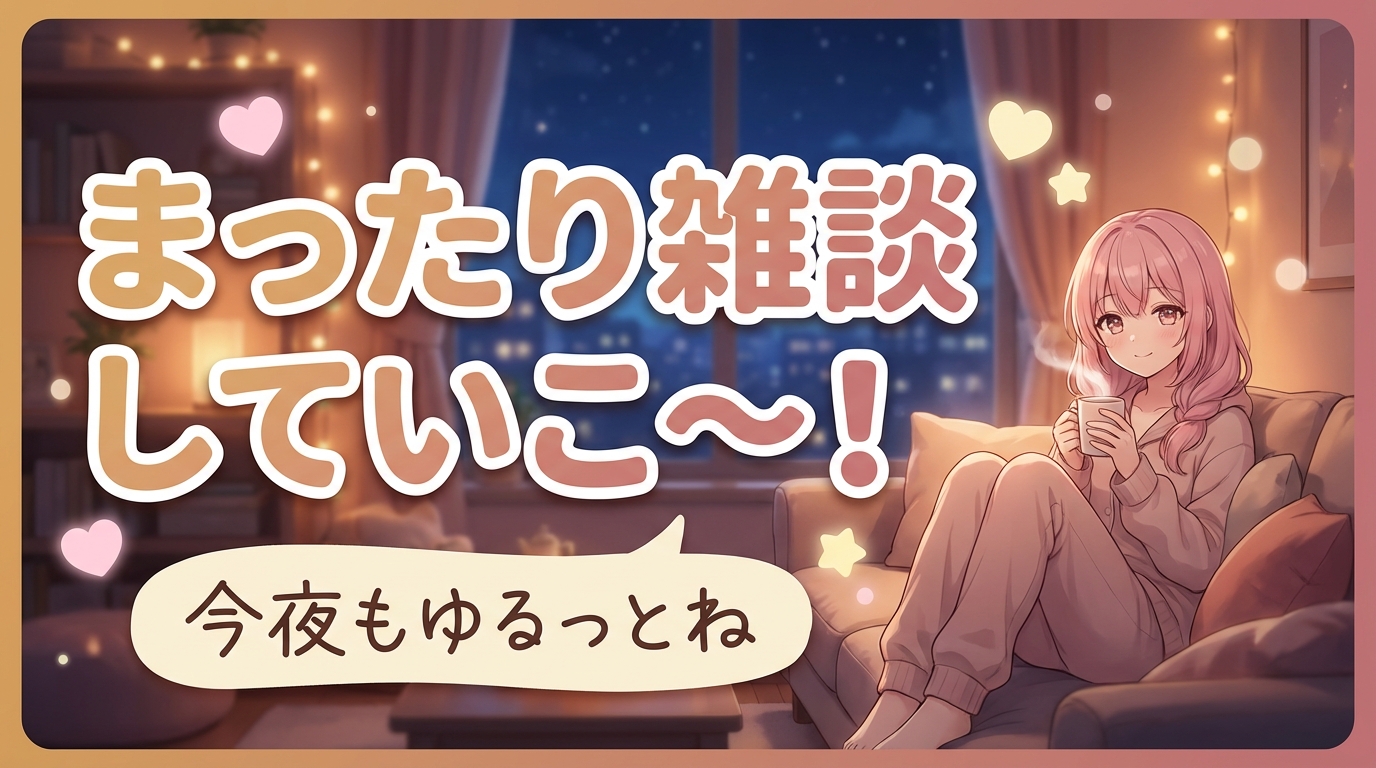
なぜサムネイルに背景透過・人物切り抜きが必要なのか
YouTubeサムネイルで背景透過(人物の切り抜き)が重要な理由は、大きく分けて4つあります。
1. 人物を目立たせられる: 背景から人物を切り離すことで、視聴者の目が自然と人物に向かう。YouTube検索結果やホーム画面で他の動画に埋もれにくくなる
2. 背景を自由にデザインできる: 切り抜いた人物に合わせて、グラデーション・パターン・別の写真など自由に背景を差し替えられる
3. テキストとのレイヤー構成が可能になる: 人物の手前や後ろにテキストを配置する立体的なレイアウトが実現する
4. チャンネルの統一感を出しやすい: 同じ人物素材を使い回して、背景やテキストだけ変えることでブランディングが統一される
たとえばHIKAKINさんやはじめしゃちょーさんのサムネイルを見ると、ほぼすべての動画で人物を切り抜き、鮮やかな背景と組み合わせていることがわかります。この手法はもはやYouTubeサムネイルの業界標準と言えるでしょう。
無料で使える背景透過ツール5選【比較表】
まずは5つのツールの全体像を比較表で確認しましょう。
| ツール名 | 料金 | 切り抜き精度 | 対応デバイス | 一括処理 | 特徴 |
|---|---|---|---|---|---|
| remove.bg | 無料(低解像度)/ 有料 | ★★★★★ | PC・スマホ | 有料のみ | ワンクリックで最高精度 |
| Canva | Pro(月1,000円〜) | ★★★★☆ | PC・スマホ | 不可 | デザイン作業と一体化 |
| Adobe Express | 無料 | ★★★★★ | PC・スマホ | 不可 | Photoshop譲りの高精度 |
| PhotoRoom | 無料(透かし付き)/ 有料 | ★★★★☆ | スマホ・PC | 有料のみ | スマホ撮影→即切り抜き |
| Slazzer | 無料(月3枚)/ 有料 | ★★★★☆ | PC | API対応 | 大量処理に強い |
それぞれの具体的な使い方を、手順付きで解説していきます。
1. remove.bg(最も簡単・最高精度)
remove.bgは、背景透過の代名詞とも言えるWebサービスです。AIが自動で背景を検出・削除してくれるため、操作は本当にワンクリックだけ。髪の毛の細かい部分まで高精度に切り抜ける点が最大の強みです。
使い方(5ステップ):
1. remove.bg にアクセスする
2. 「画像をアップロード」ボタンをクリックし、切り抜きたい画像を選択する
3. 5〜10秒で背景が自動削除されてプレビューが表示される
4. 仕上がりに問題があれば「編集」ボタンで手動修正する(消し残し・消しすぎの調整が可能)
5. 「ダウンロード」ボタンでPNG画像(背景透過済み)を保存する
料金と制限:
- 無料版:ダウンロード解像度が最大625×400pxに制限される
- 有料版:1クレジットあたり約20円(高解像度ダウンロード可能)
- サムネイル用途(1280×720px)であれば、無料版のサイズでも実用上問題ないケースが多い
> Pro Tip: remove.bgにはPhotoshop用プラグインもあります。Photoshopで作業中に直接背景を削除できるので、上級者にもおすすめです。
2. Canva(背景リムーバー)
Canvaはデザインツールとしてすでに使っている人が多いでしょう。Canva Proの背景リムーバー機能を使えば、Canva上で直接背景を削除して、そのままサムネイルのデザインに組み込めます。ツール間でファイルをやり取りする手間がなくなるのが最大のメリットです。
使い方(6ステップ):
1. Canvaにログインする(Proプランまたは30日無料トライアル)
2. 「デザインを作成」から「YouTubeサムネイル(1280×720px)」を選択する
3. 左メニューの「アップロード」から切り抜きたい人物画像をアップロードする
4. アップロードした画像をキャンバスに配置する
5. 画像を選択した状態で「画像を編集」→「背景リムーバー」をクリック
6. 数秒で背景が自動削除される。そのまま背景やテキストを追加してサムネイルを完成させる
料金と制限:
- Canva Free:背景リムーバーは使用不可
- Canva Pro:月額1,000円〜(30日無料トライアルあり)。背景リムーバーは無制限に利用可能
- Canva for Teams:チームでの共同作業にも対応
3. Adobe Express(無料で高品質)
Adobe ExpressはAdobeが提供する無料のオンラインデザインツールです。Photoshop譲りのAdobe Sensei AIによる高精度な切り抜きが、アカウント登録だけで無料で使えます。特に髪の毛やフワッとした衣装など、複雑な輪郭の切り抜き精度はremove.bgと並んでトップクラスです。
使い方(5ステップ):
1. Adobe Expressにアクセスし、無料アカウントでログインする
2. ホーム画面から「背景を削除」ツールを選択する
3. 切り抜きたい画像をドラッグ&ドロップでアップロードする
4. AIが自動で背景を検出し、3〜5秒で切り抜きが完了する
5. 「ダウンロード」をクリックしてPNG(背景透過)で保存する
料金と制限:
- 無料プラン:背景削除は無制限に利用可能
- 有料プラン(月1,180円〜):追加のAI機能や素材ライブラリが解放される
- 無料プランでも解像度制限がないため、サムネイル用途には十分
4. PhotoRoom(スマホ撮影から直接切り抜き)
PhotoRoomはスマホアプリとして特に人気の高い背景削除ツールです。撮影した写真をそのまま切り抜けるため、スマホだけでサムネイルを作りたい人に最適です。EC商品写真の背景削除でも広く使われています。
使い方(5ステップ):
1. App StoreまたはGoogle Playから「PhotoRoom」アプリをインストールする
2. アプリを起動し、「写真から開始」をタップする
3. カメラロールから切り抜きたい画像を選択する(その場で撮影も可能)
4. 自動で背景が削除されてプレビューが表示される
5. 背景色やテンプレートを選んで保存。またはPNG(透過)でエクスポートする
料金と制限:
- 無料版:書き出し画像にPhotoRoomの透かし(ウォーターマーク)が入る
- Pro版(月1,050円〜):透かしなし、バッチ処理、高解像度書き出しに対応
- 無料版でも切り抜き精度は高く、透かしが気にならなければ十分使える
5. Slazzer(大量一括処理向け)
SlazzerはAPI連携にも対応した背景削除サービスです。Webブラウザからの利用はもちろん、APIを使って大量の画像を一括で背景透過できるため、切り抜き動画チャンネルなど大量のサムネイルを作る場面で力を発揮します。
使い方(4ステップ):
1. Slazzerにアクセスし、アカウントを作成する
2. 「Upload Image」から画像をアップロードする
3. AIが自動で背景を削除してプレビューが表示される
4. 「Download」でPNG画像をダウンロードする
料金と制限:
- 無料版:月3枚までの制限あり
- 有料版:月額$5〜(100クレジット〜)。API利用も有料プランから
- Photoshop・Figmaプラグインも提供されている
この記事のコツをAIで即実践
テンプレートを選んでテキストを入れるだけ。30秒で完成。
ツール別の切り抜き精度を比較
同じ画像で各ツールの切り抜き精度を比較すると、以下のような傾向があります。
| 比較項目 | remove.bg | Canva | Adobe Express | PhotoRoom | Slazzer |
|---|---|---|---|---|---|
| 髪の毛の処理 | 非常に正確 | やや甘い | 非常に正確 | 正確 | 正確 |
| 複雑な背景 | 正確に分離 | 誤検出あり | 正確に分離 | 概ね正確 | 概ね正確 |
| 手動修正機能 | あり | なし | あり | あり | なし |
| 処理速度 | 5〜10秒 | 3〜5秒 | 3〜5秒 | 2〜5秒 | 5〜15秒 |
| 半透明部分の処理 | 正確 | やや不自然 | 正確 | やや不自然 | やや不自然 |
総合的な精度ランキング:
1. remove.bg / Adobe Express --- 髪の毛・半透明部分も正確に処理。迷ったらこの2つ
2. PhotoRoom --- スマホで手軽に高精度。外出先での作業に最適
3. Canva --- 精度よりワークフローの効率重視。Canvaユーザーなら便利
4. Slazzer --- 一括処理が必要な場合に。単体の精度は標準的

シーン別:最適なツールの使い分け
「結局どのツールを使えばいいの?」という方のために、利用シーン別のおすすめツールをまとめました。
ゲーム実況・VTuberのサムネイルを作りたい
おすすめ:remove.bg + Canva
ゲーム実況やVTuberのサムネイルは、人物(アバター)を目立たせて派手な背景と組み合わせるのが定番です。remove.bgで高精度に切り抜いてから、Canvaでテンプレートを使ってデザインするのが効率的です。
スマホだけでサムネイルを作りたい
おすすめ:PhotoRoom
PCを持っていない、または外出先でサクッとサムネイルを作りたい場合はPhotoRoomが最適です。撮影→切り抜き→デザインまでスマホ1台で完結します。
大量のサムネイルを効率的に作りたい
おすすめ:Slazzer(API連携)
切り抜き動画チャンネルのように、毎日何枚ものサムネイルを作る場合はSlazzerのAPIを使った一括処理が時短になります。
とにかく無料で高品質に切り抜きたい
おすすめ:Adobe Express
完全無料で解像度制限もなく、Photoshop並みの精度で切り抜けるAdobe Expressがベストです。Adobeアカウントの作成だけで使えます。
デザイン作業と一体化させたい
おすすめ:Canva Pro
切り抜き後にそのままCanva上でサムネイルを完成させたい場合は、Canva Proの背景リムーバーが便利です。ファイルの書き出し・読み込みの手間がゼロになります。
切り抜きをキレイに仕上げる7つのコツ
AIによる自動切り抜きは年々精度が向上していますが、以下のポイントを意識するとさらにプロフェッショナルな仕上がりになります。
1. 元画像の背景はシンプルにする
白い壁や単色の背景で撮影した写真ほど、AIの切り抜き精度が格段に上がります。逆に、ごちゃごちゃした背景(人混みや複雑な模様)では誤検出が起きやすくなります。自宅で撮影する場合は、白いカーテンや壁の前で撮るだけでも大きく改善します。
2. 照明を均一にする
被写体と背景の明暗差がはっきりしているほど、AIは境界を正確に認識します。逆光や強い影があると、人物の輪郭が曖昧になり切り抜き精度が低下します。正面からの柔らかい光(リングライトなど)で撮影しましょう。
3. 髪の毛の境界を必ず確認する
自動切り抜きで最もエラーが出やすいのが髪の毛の境界です。特に巻き髪やパーマ、風になびく髪は切り抜きが難しく、ギザギザが残りやすいポイントです。切り抜き後は必ず拡大して確認し、気になる場合はremove.bgやAdobe Expressの手動編集機能で微調整しましょう。
4. フリンジ(白い縁)を除去する
明るい背景で撮影した画像を切り抜くと、人物の輪郭に薄い白い線(フリンジ)が残ることがあります。これは背景の色が人物の輪郭に「にじんで」いるために起こる現象です。Photoshopの「マット削除」機能や、Canvaの「調整」スライダーで解消できます。
5. 影(ドロップシャドウ)を追加する
切り抜いた人物をサムネイルに配置しただけだと、人物が「ペタッと貼り付けた」ような不自然な見た目になりがちです。ドロップシャドウ(影)を追加すると、人物が背景から浮き上がった立体感が生まれ、自然な仕上がりになります。影の角度は右下45度、不透明度は30〜50%が目安です。
6. 切り抜き後のサイズを確認する
切り抜き後の画像が極端に小さいと、サムネイルに配置した際にぼやけてしまいます。元画像は2000×2000px以上の高解像度で用意し、切り抜き後も十分なピクセル数が維持されていることを確認しましょう。
7. 背景との色のバランスを考える
切り抜いた人物と新しい背景の色味が合っていないと、合成感が強くなって不自然に見えます。人物の肌色や服の色と、背景色の色温度(暖色・寒色)を揃えるだけで、格段にプロっぽい仕上がりになります。
サムネイルで使われる切り抜きレイアウトパターン
背景透過した人物画像を使ったサムネイルには、定番のレイアウトパターンがあります。目的に合わせて選びましょう。
パターン1:人物+テキスト(最も王道)
画面の左右どちらかに切り抜いた人物を配置し、反対側にテキストを大きく入れる王道パターンです。情報系・解説系の動画に最適で、YouTubeサムネイルの約60%がこのレイアウトを採用しています。
パターン2:人物を中央に大きく配置
人物を画面中央に大きく配置し、顔の表情でインパクトを出すパターンです。エンタメ系・ドッキリ系の動画に多く使われます。テキストは人物の上下または周囲に少量配置します。
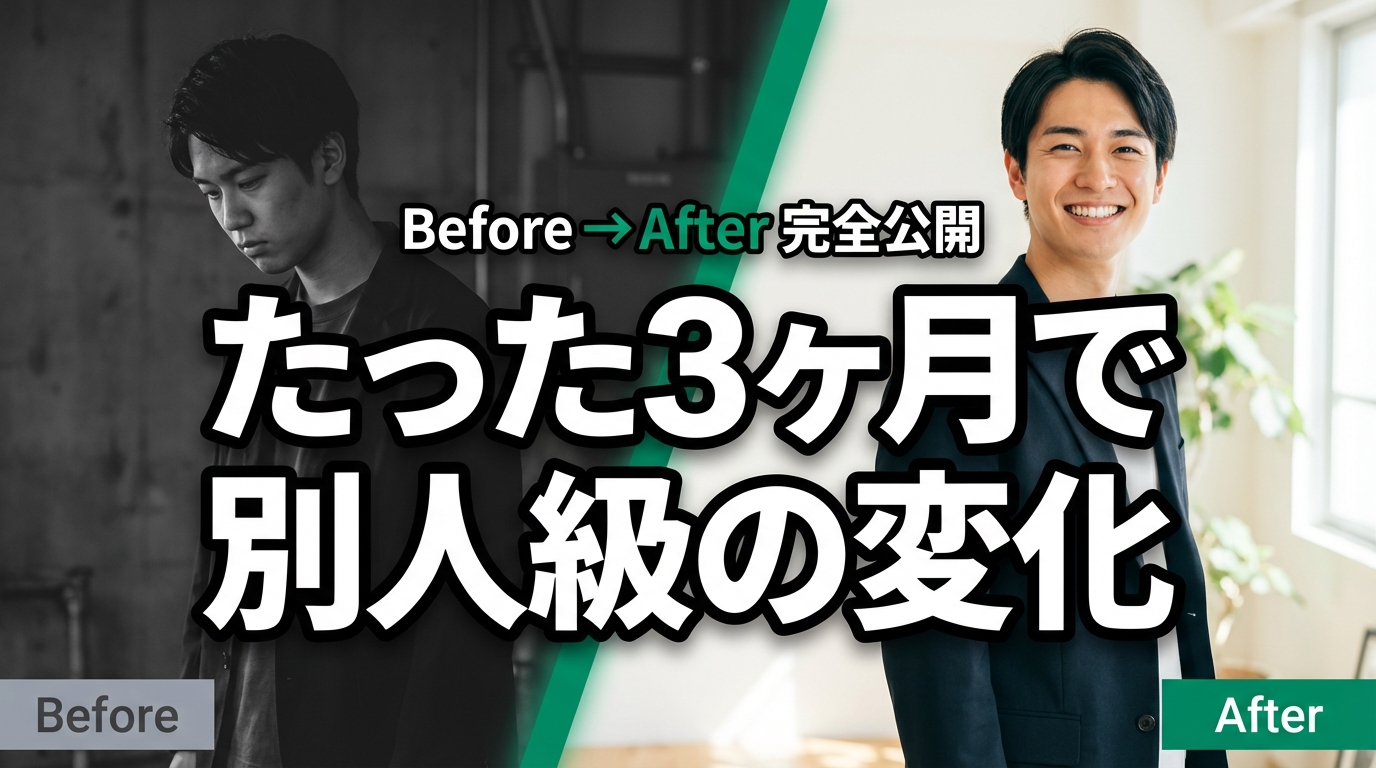
パターン3:ビフォーアフター(2分割)
画面を左右に分割し、「変化前」「変化後」を並べるパターンです。ダイエット・美容・ルームツアーなど、変化を見せる動画に効果的です。
パターン4:複数人物のコラボ構成
2人以上の人物を切り抜いて並べるパターンです。コラボ動画や対談動画で使われます。人物の間にVSマークや雷エフェクトを入れるとさらにインパクトが増します。
よくある質問(FAQ)
Q. 背景透過した画像はどの形式で保存すべき?
背景透過を維持するにはPNG形式で保存してください。JPG形式は透過情報を保持できないため、背景が白く塗りつぶされてしまいます。最終的にサムネイルとして書き出す際はJPGでも問題ありませんが、切り抜き画像の中間素材としてはPNGが必須です。
Q. 無料ツールの画質で、YouTubeサムネイルに使えますか?
はい、ほとんどの場合は無料ツールの画質で十分です。YouTubeサムネイルの推奨サイズは1280×720pxですが、remove.bgの無料版(625×400px)でも、サムネイル上の人物サイズとしては実用範囲内です。より高画質が必要な場合は、Adobe Express(無料で解像度制限なし)を使うとよいでしょう。
Q. 髪の毛がうまく切り抜けません。どうすればいい?
髪の毛の切り抜きは最も難しい部分です。撮影時に背景と髪の色のコントラストを強くするのが最も効果的な対策です(黒髪なら白い背景、金髪なら暗い背景)。切り抜き後にギザギザが残る場合は、remove.bgまたはAdobe Expressの手動編集機能で、ブラシツールを使って境界を微調整してください。
Q. スマホの写真をそのまま切り抜いてサムネイルに使えますか?
使えます。最近のスマホカメラは1200万画素以上の高解像度で撮影できるため、切り抜き後もサムネイル用途には十分な画質が維持されます。ただし、ピンボケや暗すぎる写真は切り抜き精度が低下するため、明るい場所でピントが合った写真を使うことが重要です。
Q. 切り抜き動画の素材としても使えますか?
はい、この記事で紹介した各ツールは切り抜き動画用の人物素材作成にも使えます。ただし、動画のサムネイルと動画内素材を別々に作るのは手間がかかります。サムネイル用途に特化したい場合は、切り抜き不要のAI生成ツールも検討してみてください。
切り抜きの手間をゼロにする方法:AI生成ツール
ここまで背景透過の方法を詳しく解説してきましたが、実はAI画像生成ツールを使えば、切り抜き作業そのものが不要になります。
従来のワークフローでは以下の手順が必要でした。
1. 人物の写真を撮影・用意する
2. 背景透過ツールで切り抜く
3. 切り抜き画像を確認・微調整する
4. デザインツールで背景・テキストと組み合わせる
5. サムネイルとして書き出す
しかし、サムネAIのようなAI画像生成ツールを使えば、「人物を前面に配置して、背景はグラデーションにして」といった指示をテキストで入力するだけで、最初から人物と背景が適切にレイアウトされたサムネイルが1枚の画像として生成されます。
| 項目 | 従来の手動ワークフロー | AI生成(サムネAI) |
|---|---|---|
| 作業時間 | 15〜30分 | 数十秒 |
| 必要なスキル | 画像編集の知識が必要 | テキスト入力のみ |
| 切り抜き精度 | ツールに依存 | 切り抜き不要 |
| 背景デザイン | 自分で用意する必要あり | 自動生成 |
| コスト | ツールによっては有料 | 無料から利用可能 |
切り抜きの手間をゼロにしたい方、デザインスキルがなくてもプロ品質のサムネイルを作りたい方は、ぜひサムネAIを試してみてください。テンプレートを選ぶだけで、人物の配置・背景・テキストがすべて最適化されたサムネイルが無料で生成できます。
まとめ
サムネイルの背景透過・人物切り抜きは、YouTubeサムネイルのクリック率を高めるために欠かせないテクニックです。この記事で紹介したポイントを振り返ります。
- 最も高精度な切り抜きを求めるならremove.bgまたはAdobe Express
- スマホだけで作業したいならPhotoRoom
- デザインと一体化させたいならCanva Pro
- 大量一括処理が必要ならSlazzer
- 元画像は背景がシンプル・照明が均一・高解像度の3条件を満たすと切り抜き精度が大幅に向上する
- 切り抜き後はドロップシャドウの追加とフリンジの除去でプロ品質に仕上がる
ただし、毎回の切り抜き作業に時間をかけたくない方には、サムネAIのようなAI生成ツールもおすすめです。切り抜き不要で、テキスト入力だけでプロ品質のサムネイルが完成します。無料で試せるので、まずは一度体験してみてください。