「PCを持っていないけど、YouTubeサムネイルを作りたい」
「外出先でもサムネイルを編集したい」
そんな悩みを持っている方、実はスマホだけでプロ品質のサムネイルが作れるんです。
この記事では、スマホでYouTubeサムネイルを作る方法を、おすすめアプリからAIツールまで徹底解説します。
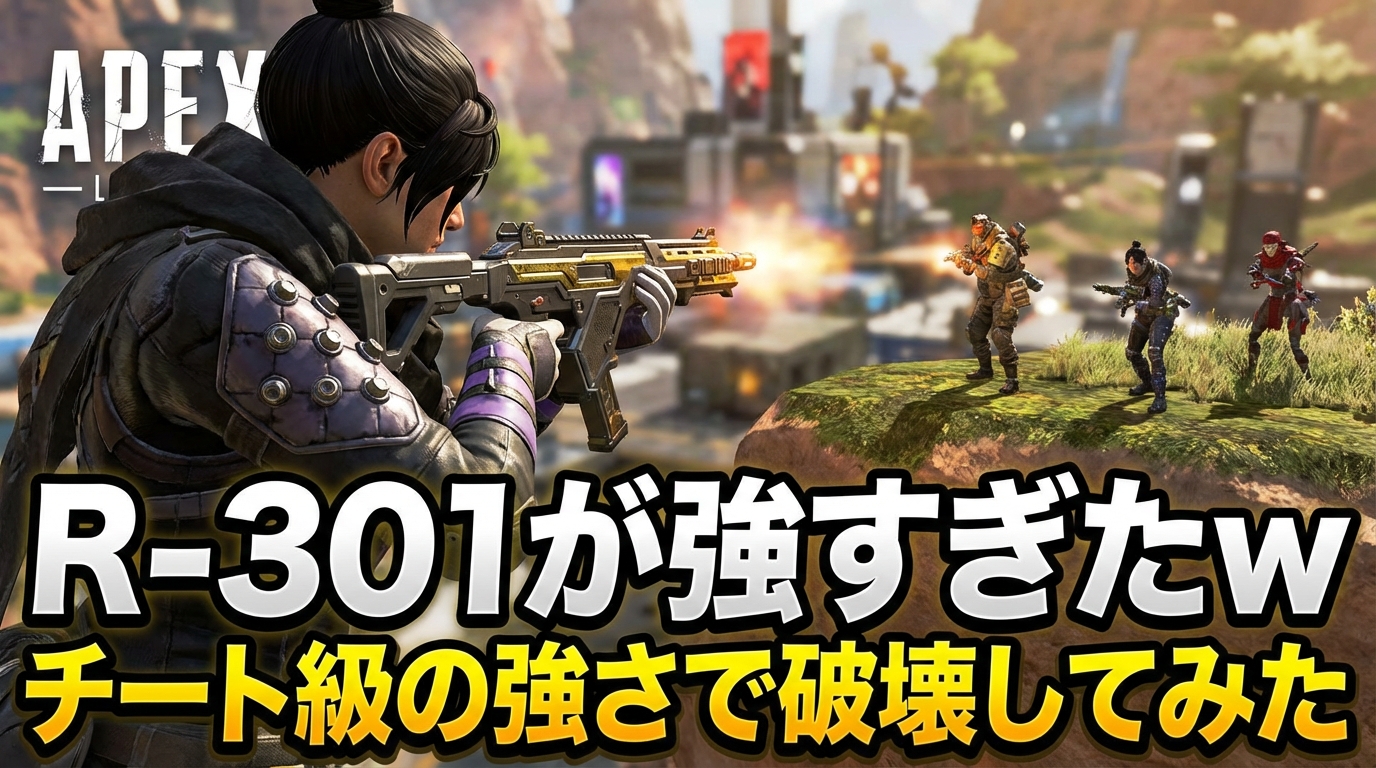
スマホでサムネイル作成するメリット
✅ いつでもどこでも作れる
通勤中、カフェ、ベッドの中…場所を選ばずサムネイルを作成できます。動画投稿のスピードが格段に上がります。
✅ PCスキル不要
PhotoshopやIllustratorの複雑な操作は必要ありません。タップとスワイプで直感的に操作できます。
✅ 撮影した写真をそのまま使える
スマホで撮った写真をそのままサムネイルに使えます。PCへの転送が不要で効率的です。
スマホでサムネイル作成する3つの方法
方法1: 画像編集アプリを使う
スマホ向けの画像編集アプリを使う方法です。
おすすめアプリ:
| アプリ名 | 特徴 | 料金 |
|---|---|---|
| Canva | テンプレート豊富 | 無料〜 |
| Phonto | 文字入れ特化 | 無料 |
| PicsArt | 高機能編集 | 無料〜 |
| Adobe Express | Adobe品質 | 無料〜 |
メリット:
- 細かい調整ができる
- オフラインでも使える
デメリット:
- デザインセンスが必要
- 時間がかかる
方法2: AIサムネイル作成サービスを使う
最もおすすめの方法です。テキストを入力するだけで、AIがサムネイルを自動生成します。
サムネAIなら、スマホのブラウザからアクセスするだけで、プロ品質のサムネイルを作成できます。
メリット:
- デザイン知識不要
- 1分で完成
- プロ品質
デメリット:
- インターネット接続が必要
方法3: YouTubeアプリの機能を使う
YouTube Studioアプリには、簡易的なサムネイル編集機能があります。
メリット:
- 追加アプリ不要
- 動画から切り出し可能
デメリット:
- 機能が限定的
- クオリティに限界あり
この記事のコツをAIで即実践
テンプレートを選んでテキストを入れるだけ。30秒で完成。
おすすめ:サムネAIでスマホ作成
スマホでサムネイルを作るなら、サムネAIが最もおすすめです。
サムネAIがスマホに最適な理由
| ポイント | 内容 |
|---|---|
| アプリ不要 | ブラウザで完結 |
| レスポンシブ対応 | スマホ画面に最適化 |
| ワンタップ操作 | テンプレート選択→テキスト入力→生成 |
| 高速生成 | 1分以内で完成 |
スマホでの使い方
Step 1: サイトにアクセス
スマホのブラウザでsamune-ai.jpにアクセスします。
Step 2: テンプレートを選ぶ
ジャンル別のテンプレートから、作りたいサムネイルのイメージに合うものを選びます。
- ゲーム実況
- VTuber
- ビジネス
- 教育
- など多数
Step 3: テキストを入力
タイトルやサブテキストを入力します。スマホのキーボードで簡単に入力できます。
Step 4: 生成ボタンをタップ
「生成」ボタンをタップすると、AIがサムネイルを自動作成します。
Step 5: ダウンロード
完成したサムネイルを長押しして保存、またはダウンロードボタンをタップ。
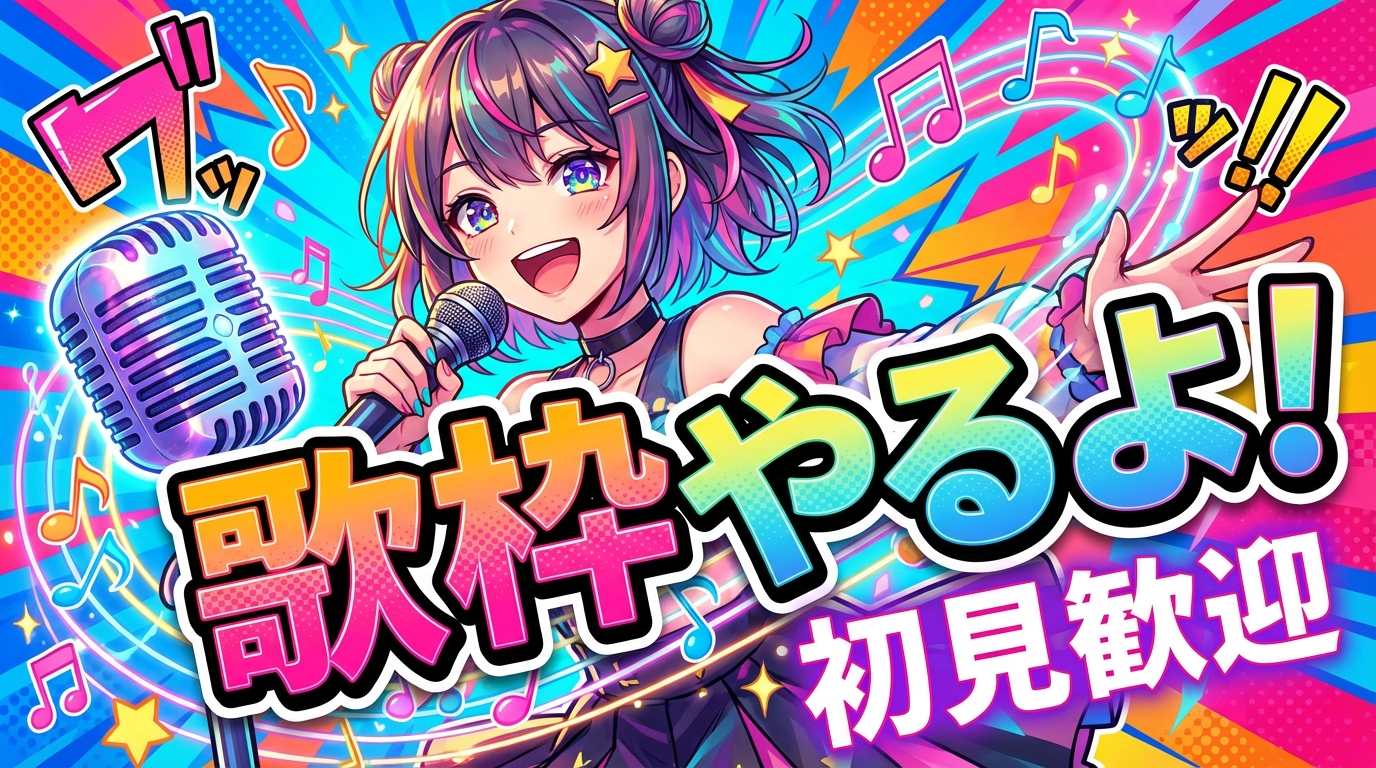
スマホサムネイル作成のコツ
1. 文字は大きめに
スマホで作ると文字が小さくなりがちです。視聴者もスマホで見ていることを意識して、文字は大きめに設定しましょう。
2. シンプルなデザインを心がける
スマホの小さい画面で細かい編集は難しいです。シンプルで見やすいデザインを目指しましょう。
3. プレビューで確認
作成したサムネイルが、実際にYouTubeでどう見えるか確認しましょう。特にスマホの検索結果での見え方をチェック。
4. Wi-Fi環境で作業
AIサムネイル作成やクラウドアプリは通信量を使います。Wi-Fi環境での作業がおすすめです。
アプリ別:スマホサムネイル作成手順
Canvaの場合
1. Canvaアプリをインストール
2. 「YouTubeサムネイル」で検索
3. テンプレートを選択
4. テキストや画像を編集
5. ダウンロード
注意: 無料版では一部機能が制限されます。
Phontoの場合
1. Phontoアプリをインストール
2. 背景画像を選択
3. テキストを追加
4. フォント・色・サイズを調整
5. 保存
注意: 文字入れ特化なので、背景画像は別途用意が必要。
PicsArtの場合
1. PicsArtアプリをインストール
2. 「コラージュ」または「編集」を選択
3. 画像を配置
4. テキストやステッカーを追加
5. エクスポート
注意: 広告が多いのが難点。
サムネイルサイズの設定
スマホで作成する際も、正しいサイズで作ることが重要です。
| 項目 | 推奨値 |
|---|---|
| サイズ | 1280×720ピクセル |
| アスペクト比 | 16:9 |
| ファイル形式 | PNG または JPG |
| ファイルサイズ | 2MB以下 |
多くのアプリでは、「YouTubeサムネイル」のプリセットが用意されています。
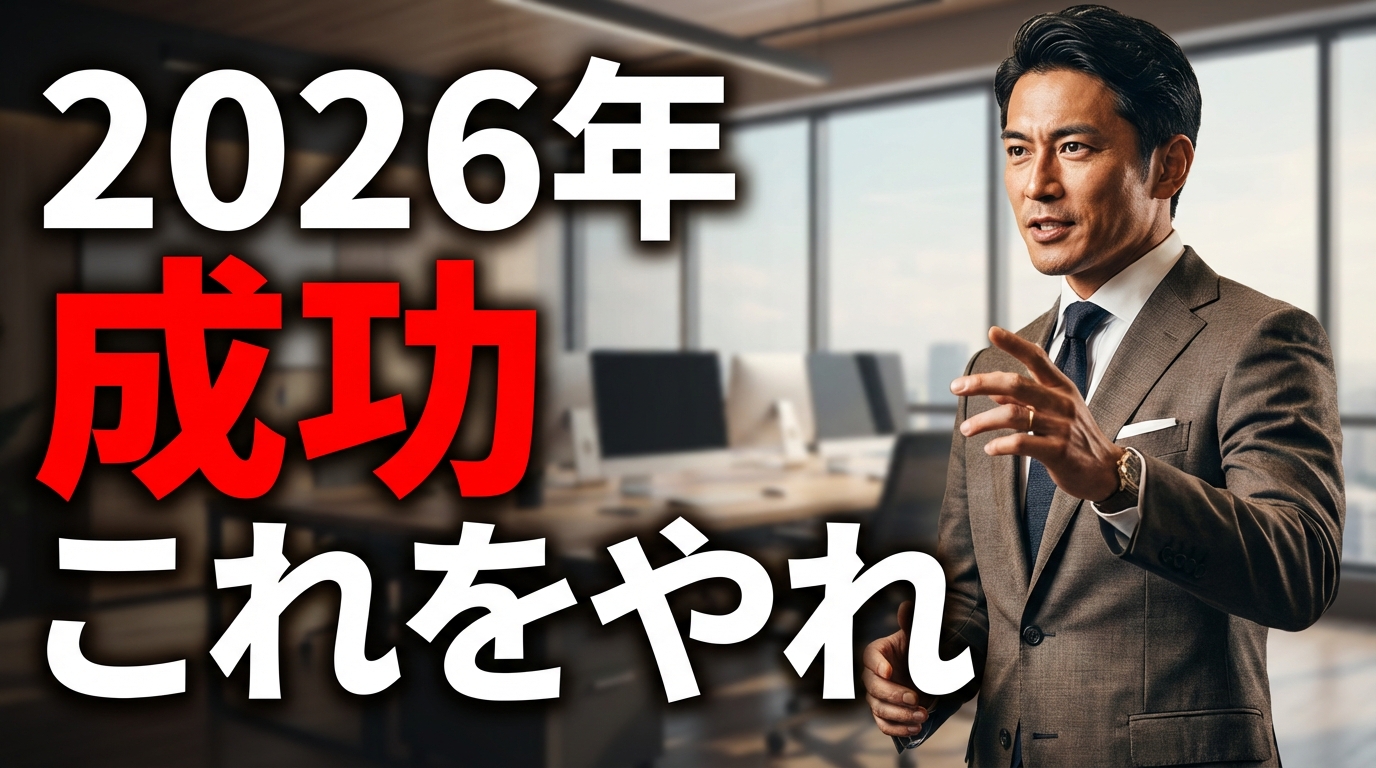
よくある質問
Q. 本当にスマホだけでプロ品質のサムネイルが作れる?
A. 作れます。 特にAIサムネイル作成サービスを使えば、デザインの知識がなくてもプロ品質のサムネイルが作れます。サムネAIはスマホに完全対応しています。
Q. 無料で使えるアプリはある?
A. あります。 Canva、Phonto、PicsArtなどは基本機能が無料で使えます。ただし、一部機能は有料プランが必要な場合があります。
Q. iPhoneとAndroid、どっちが作りやすい?
A. ほぼ同じです。 主要なアプリはどちらのOSにも対応しています。サムネAIのようなブラウザベースのサービスなら、OSに関係なく使えます。
Q. スマホで作ったサムネイルは画質が悪くならない?
A. 正しいサイズで作れば問題ありません。 1280×720ピクセル以上で作成すれば、PCで作ったものと同じ画質になります。
Q. 縦向きと横向き、どっちで作業すべき?
A. 横向きがおすすめです。 サムネイルは16:9の横長なので、スマホを横向きにした方が編集しやすいです。
まとめ:スマホサムネイル作成のチェックリスト
| チェック項目 | ✅ |
|---|---|
| サイズは1280×720で設定した | |
| 文字は大きめにした | |
| シンプルなデザインにした | |
| Wi-Fi環境で作業した | |
| プレビューで確認した |
スマホでも十分クオリティの高いサムネイルが作れます。 PCがなくてもYouTube活動を諦める必要はありません。
最も簡単な方法は、サムネAIを使うこと。スマホのブラウザからアクセスして、テンプレートを選んでテキストを入力するだけで、プロ品質のサムネイルが完成します。