「サムネイル作成に毎回30分以上かかる...」
「デザインセンスがなくて、いつも微妙な仕上がりになる...」
YouTubeをやっている人なら、一度はこんな悩みを抱えたことがあるんじゃないでしょうか。私も以前はCanvaやPhotoshopと格闘しながら、1枚のサムネイルに1時間近くかかっていました。
でも最近は、AIを使えば数秒〜数分でプロ品質のサムネイルが作れる時代になりました。この記事では、実際に私が使ってみたAIサムネイル作成ツールを比較して、それぞれの特徴やおすすめの使い方を紹介します。
AIサムネイル作成ツールとは?
まず、AIサムネイル作成ツールとはどういうものか、簡単に説明します。
従来のサムネイル作成は、画像編集ソフトを使って自分でデザインする必要がありました。背景を選んで、文字を配置して、色を調整して...という作業を全部手動で行うわけです。
一方、AIサムネイル作成ツールは、テキストを入力するだけで自動的にデザインを生成してくれます。最新のAI技術(画像生成AI)を使うことで、人間のデザイナーが作ったようなクオリティのサムネイルが、ほんの数秒で完成するんです。
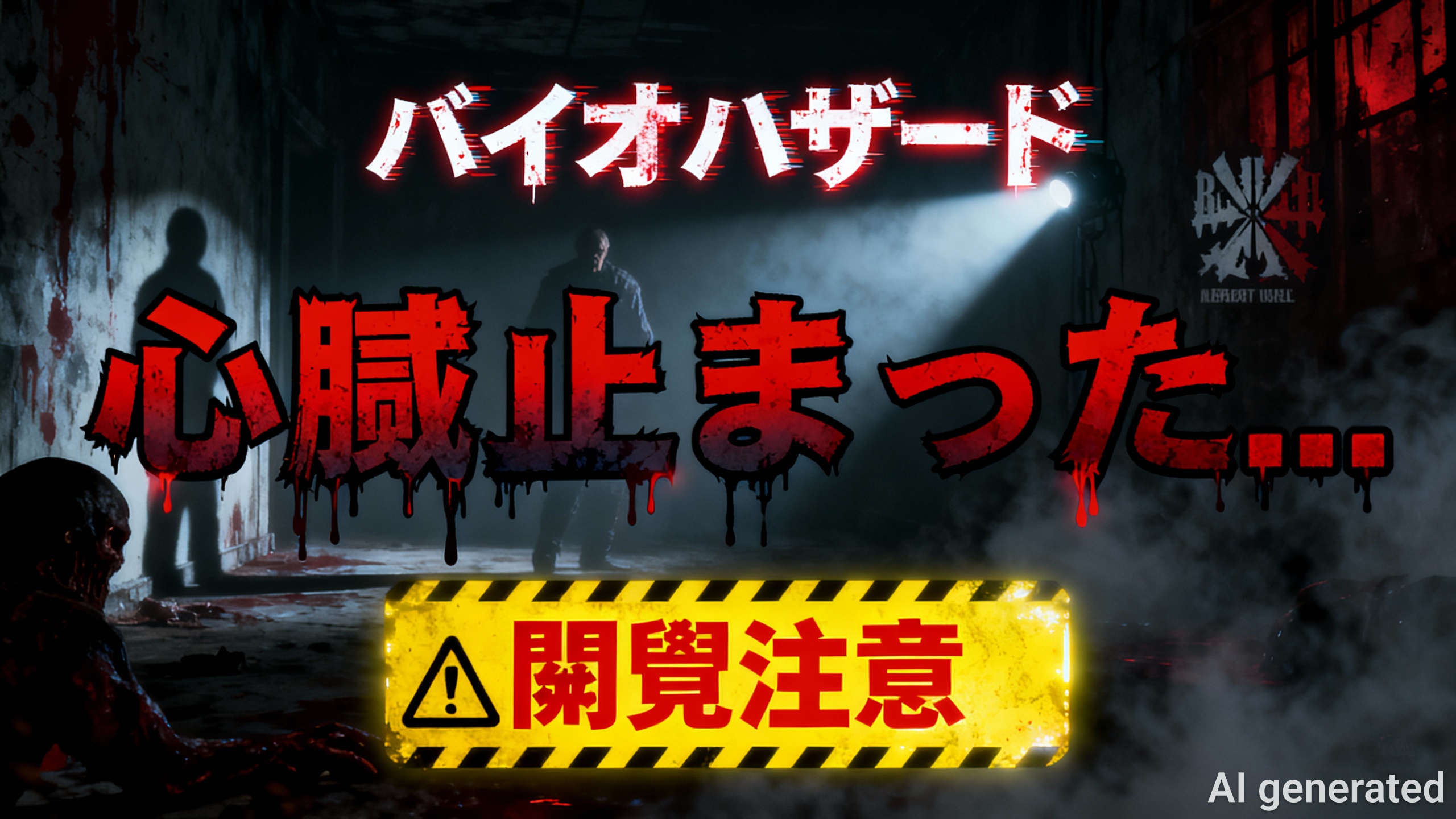
これがめちゃくちゃ便利で、私の場合はサムネイル作成時間が30分から1分以下に短縮されました。浮いた時間を動画編集や企画に使えるようになったのは大きいです。
AIサムネイル作成ツール5選を比較
では、実際に私が使ってみたAIサムネイル作成ツールを紹介していきます。それぞれの特徴、メリット・デメリットを正直にお伝えします。
1. サムネAI(国産・日本語特化)
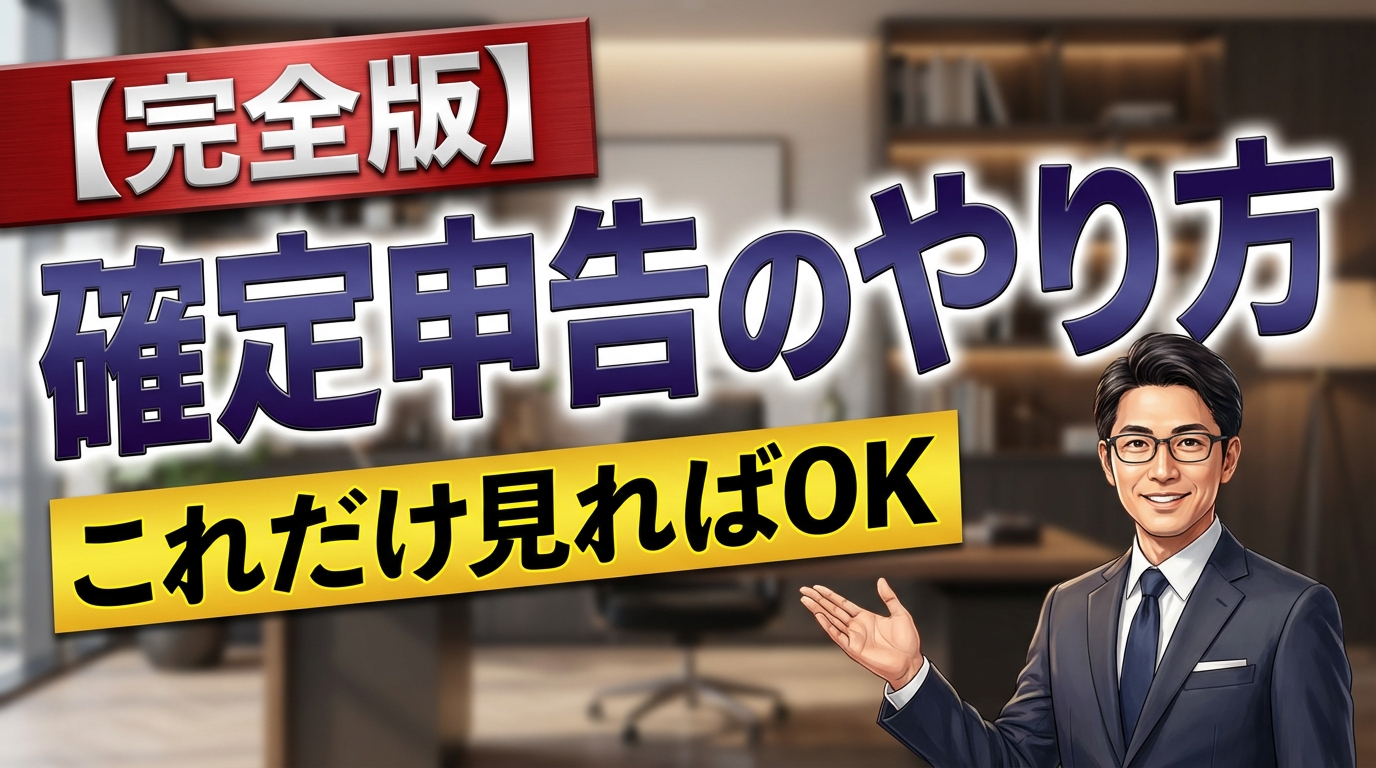
まず紹介するのは、サムネAIです。名前の通り、YouTubeサムネイル専用に作られた日本発のAIツールです。
メリット
- 完全日本語対応(UI、テンプレート、生成結果すべて)
- YouTube専用設計で、最初から1280×720pxで出力される
- テンプレートが100種類以上(ゲーム、VTuber、ビジネスなど)
- 生成速度が速い(数秒〜十数秒)
- 画像の日本語テキストが自然(AI特有の崩れが少ない)
デメリット
- 無料枠が限られている
- 完全オリジナルのデザインを作りたい場合は向かない
私が一番使っているのはこのサムネAIです。なぜかというと、日本語のサムネイルに特化しているから。海外のAIツールだと日本語テキストが崩れたり、日本人ウケしないデザインになることが多いんですが、サムネAIはその心配がありません。
使い方も簡単で、テンプレートを選んで、動画のタイトルやキーワードを入力するだけ。初めて使ったときは「え、もう完成?」と驚きました。
2. Canva(AI機能付きの定番ツール)
次は、デザインツールの定番Canvaです。最近はAI機能が追加されて、画像生成ができるようになりました。
メリット
- 無料で使える機能が多い
- テンプレートの数が膨大
- AI画像生成(Magic Media)が使える
- 細かいカスタマイズが可能
デメリット
- AI画像生成は汎用的で、サムネイル専用ではない
- 日本語テキストを入れるとAI生成部分と馴染まないことがある
- 結局手動での調整作業が必要になる
- 操作を覚えるのに時間がかかる
Canvaは素晴らしいツールですが、サムネイルを「作る」作業はやっぱり必要です。AIはあくまで補助的な機能で、全自動でサムネイルを完成させるわけではありません。
デザインの自由度が欲しい人、自分でカスタマイズしたい人には向いています。
3. Adobe Firefly(高品質AI画像生成)
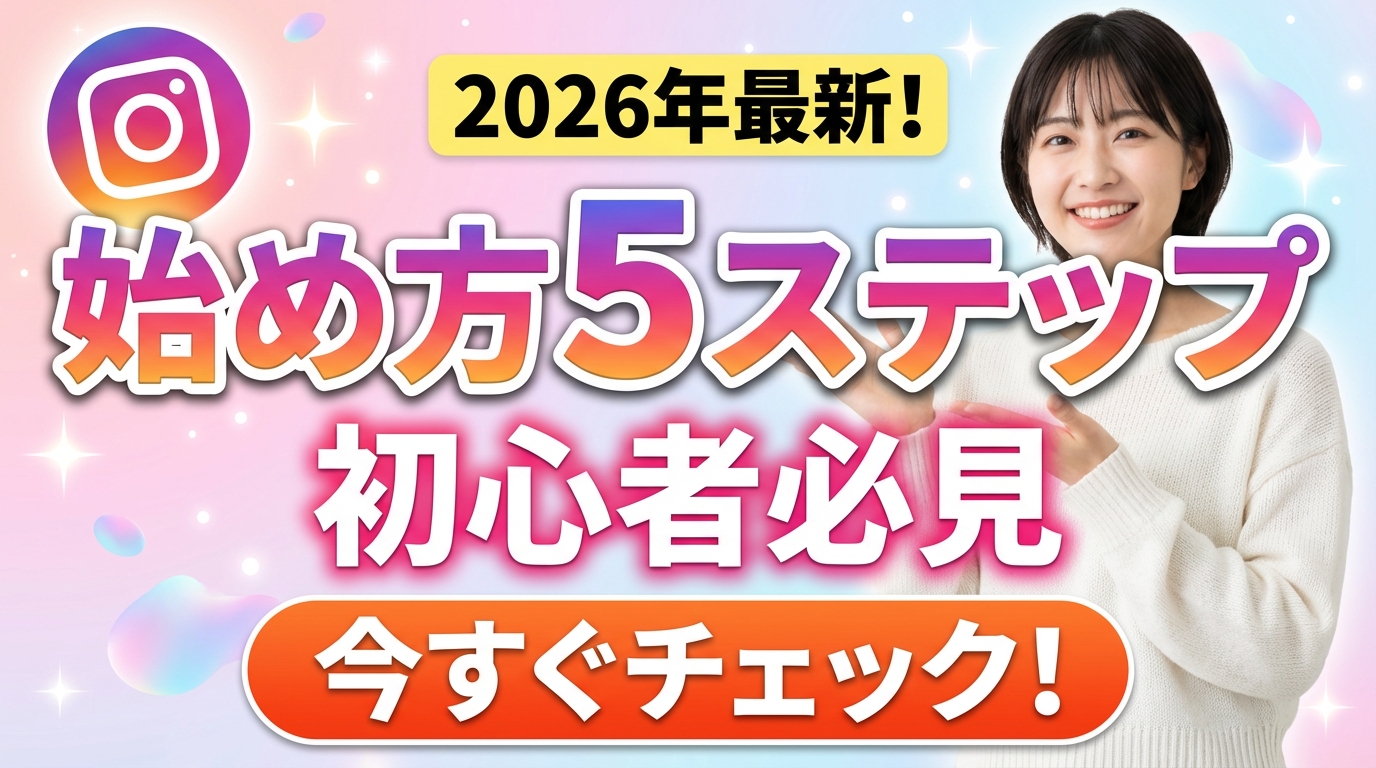
Adobeが提供するAI画像生成ツールです。Photoshopに統合されているバージョンもあります。
メリット
- 生成される画像のクオリティが高い
- 商用利用可能(著作権的にクリアな学習データ)
- Adobe Creative Cloudユーザーは追加料金なしで使える
デメリット
- サムネイル専用ではない
- テキストを入れる機能が弱い
- 日本語のプロンプトに弱い
- 単体では使いにくく、Photoshopとの併用が前提
クオリティは高いんですが、サムネイル作成の観点では使いにくいです。生成した画像を背景にして、別途テキストを配置する必要があるので、結局は編集作業が発生します。
4. Midjourney(最高峰のAI画像生成)
AI画像生成の分野で最も有名なツールの一つです。
メリット
- 生成される画像のクオリティが圧倒的
- アーティスティックな表現が得意
- コミュニティが活発で参考になる作例が多い
デメリット
- サムネイル専用ではない
- Discord経由で使う必要があり、使い勝手が独特
- 月額料金がかかる
- 日本語テキストは基本的に入れられない
- プロンプトを考えるスキルが必要
Midjourneyは背景画像を作るには最高です。ただ、サムネイルとして完成させるには、生成した画像を別のツールに持っていって、テキストを追加する作業が必要になります。
5. ChatGPT(DALL-E 3搭載)
OpenAIのChatGPTには、DALL-E 3というAI画像生成機能が搭載されています。
メリット
- ChatGPT Plus/Proユーザーなら追加料金なし
- 自然な日本語で指示できる
- 画像の修正もチャットで依頼できる
デメリット
- サムネイル専用ではない
- 生成に時間がかかることがある
- 日本語テキストは苦手(英語テキストも崩れることがある)
- サイズの指定が難しい
ChatGPTは便利ですが、YouTubeサムネイルを直接生成するには向いていません。背景やイメージ画像を作るのには使えますが、テキスト入りの完成品を作るのは難しいです。
比較まとめ表
| ツール | 価格 | 日本語対応 | サムネイル専用 | 生成速度 | 使いやすさ |
|---|---|---|---|---|---|
| サムネAI | 従量課金 | ◎ | ◎ | ◎ | ◎ |
| Canva | 無料〜 | ○ | △ | ○ | ○ |
| Adobe Firefly | 月額 | △ | × | ○ | △ |
| Midjourney | 月額 | × | × | ○ | △ |
| ChatGPT | 月額 | ○ | × | △ | ○ |
YouTubeサムネイルを効率よく作りたいなら、専用ツールのサムネAIが圧倒的におすすめです。汎用的なAI画像生成ツールは、背景素材を作るには優秀ですが、サムネイルを完成させるには別の編集作業が必要になります。
実際にAIでサムネイルを作る手順
では、実際にAIでサムネイルを作る手順を紹介します。ここではサムネAIを使った例で説明します。
ステップ1:テンプレートを選ぶ
まず、自分の動画ジャンルに合ったテンプレートを選びます。ゲーム実況、VTuber、ビジネス、教育など、様々なカテゴリから選べます。
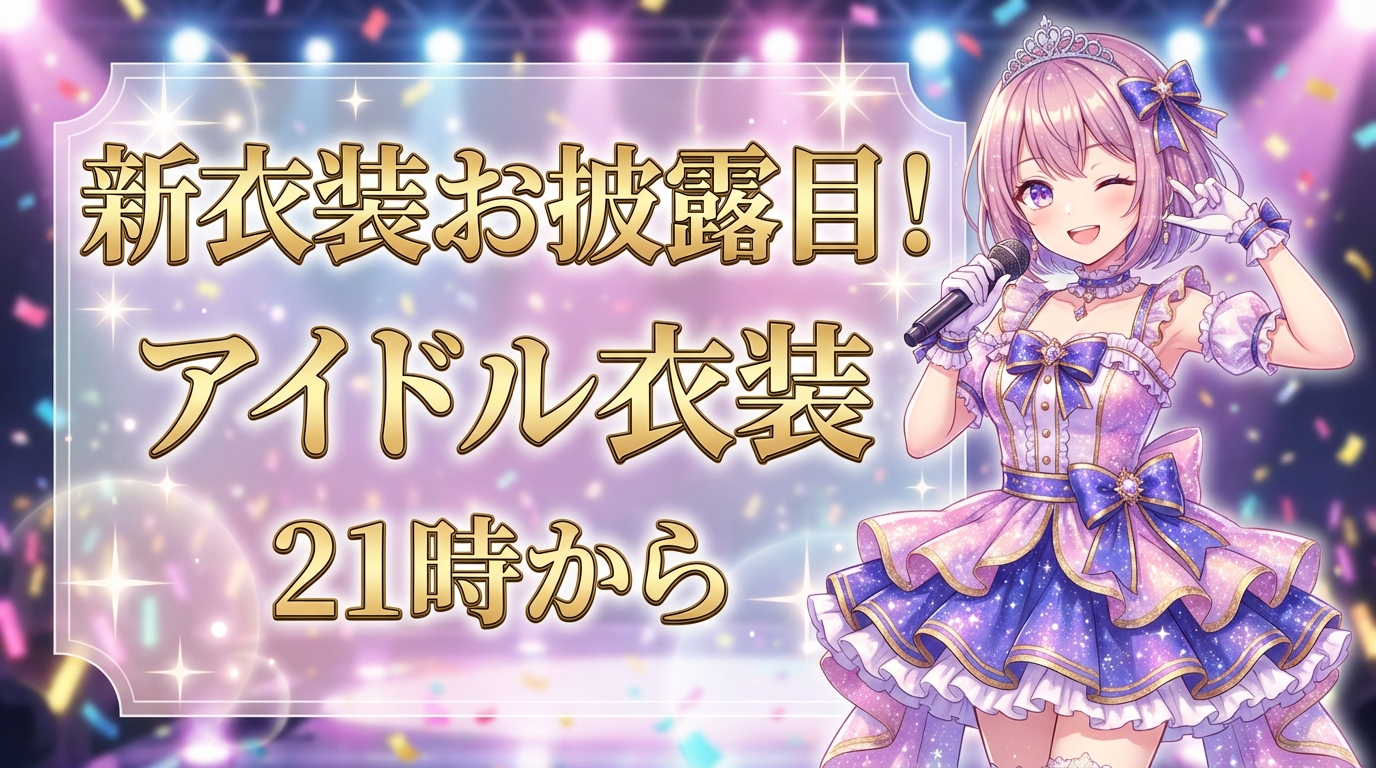
テンプレートを選ぶときのコツは、普段見ている人気YouTuberのサムネイルに近い雰囲気のものを選ぶこと。そうすることで、視聴者に馴染みのあるデザインになります。
ステップ2:テキストを入力する
テンプレートを選んだら、動画のタイトルやキーワードを入力します。入力するのは基本的に以下の情報だけ:
- メインのキャッチコピー(例:「神プレイ連発」)
- サブテキスト(例:「最新アプデ対応」)
これだけ入力すれば、AIが自動的に最適な配置やデザインを生成してくれます。
ステップ3:生成ボタンを押す
あとは生成ボタンを押して、数秒〜十数秒待つだけ。
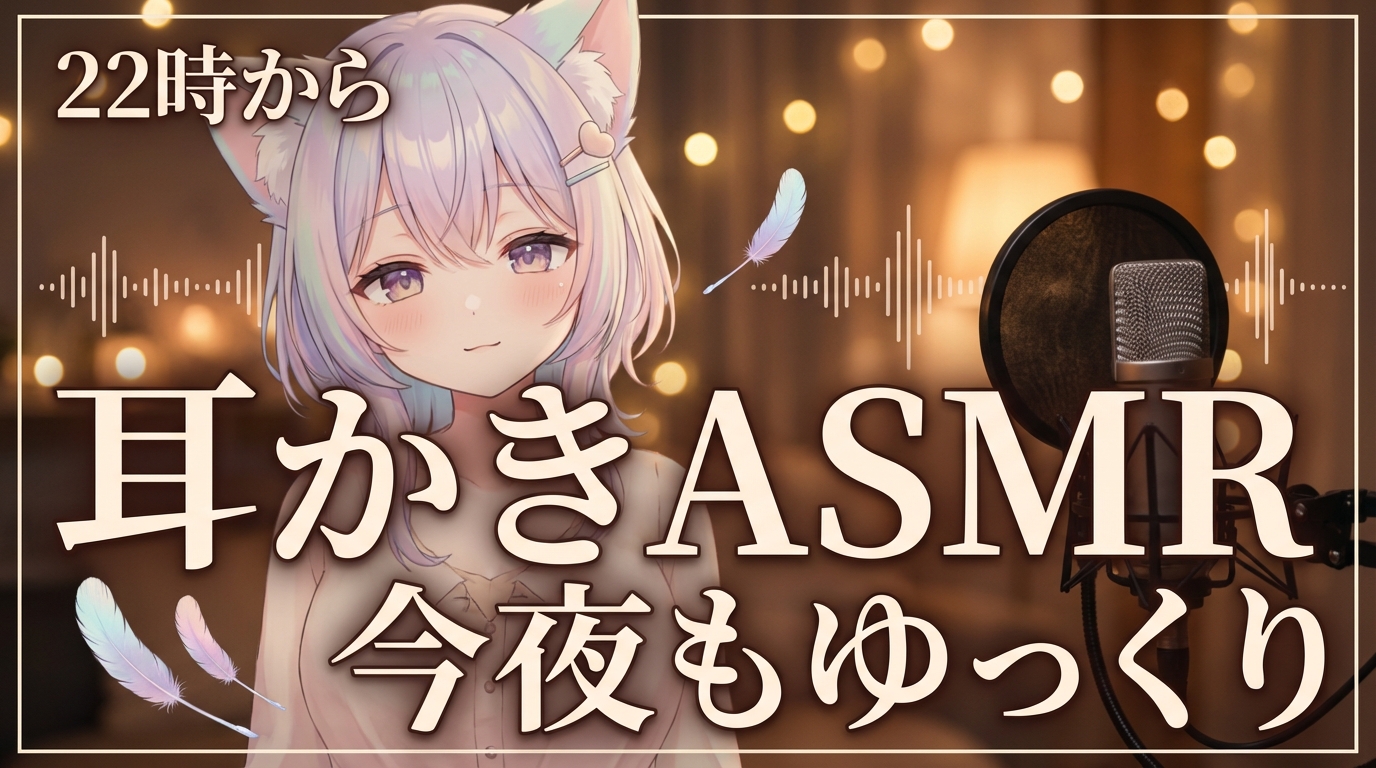
完成したサムネイルは、すでにYouTubeの推奨サイズ(1280×720px)で出力されるので、そのままアップロードできます。
ステップ4:必要なら再生成
生成結果が気に入らなければ、何度でも再生成できます。同じテキストでも、生成するたびに少しずつ違うデザインになるので、気に入るものが出るまで試してみてください。
この一連の作業が、1分以内で完了します。従来のサムネイル作成と比べると、驚くほど早いですよね。
AIサムネイルツールを選ぶポイント
最後に、AIサムネイルツールを選ぶときのポイントをまとめておきます。
日本語対応しているか
日本のYouTubeチャンネルなら、日本語テキストが自然に表示されるかは最重要ポイントです。海外のAIツールは、日本語を入力すると文字が崩れたり、変なフォントになったりすることが多いです。
サムネイル専用かどうか
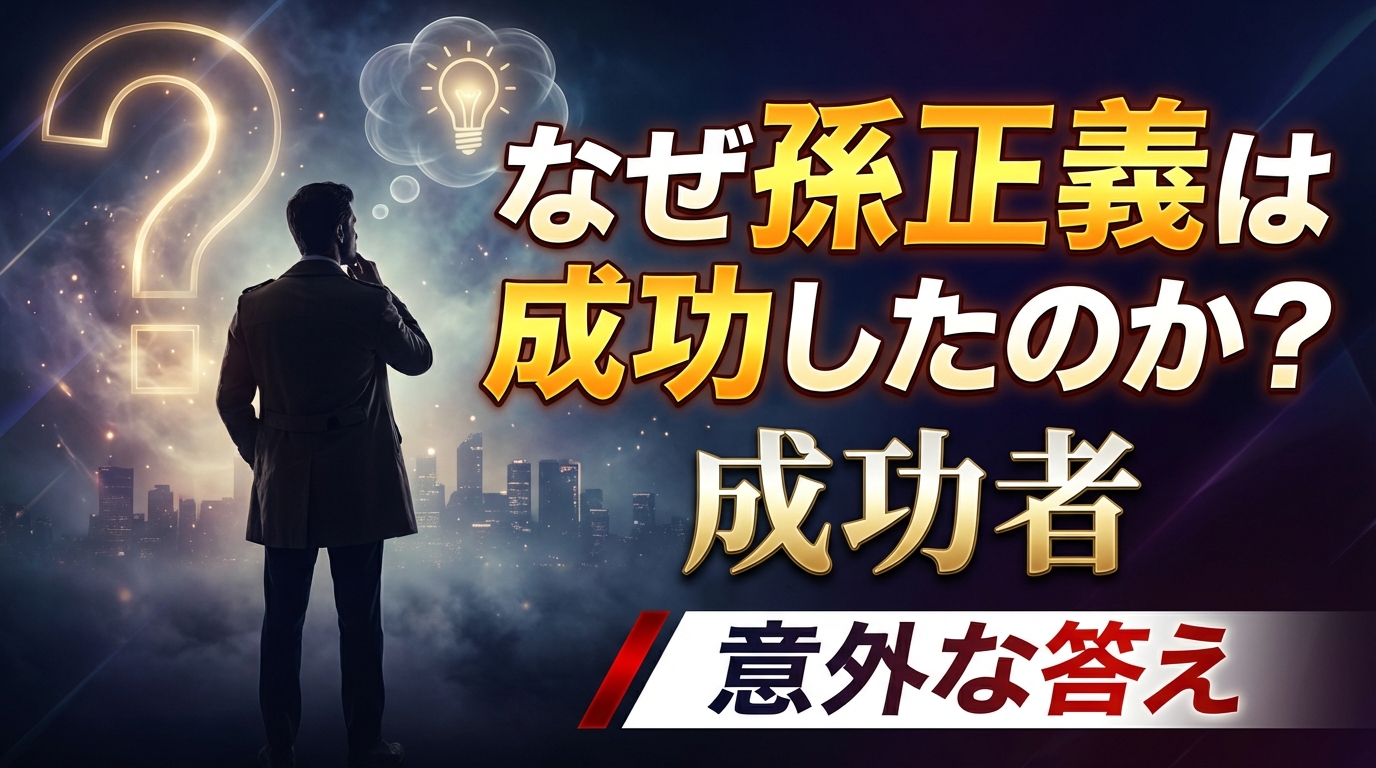
汎用的なAI画像生成ツールは高機能ですが、サムネイルを作るには追加の編集作業が必要になります。効率を求めるなら、サムネイル専用のツールを選んだ方が結果的に時短になります。
料金体系
無料で使えるツールもありますが、機能が限られていることが多いです。本格的に使うなら、月額制か従量課金制かをチェックしておきましょう。たくさんサムネイルを作る人は月額制、たまに作る人は従量課金制が向いています。
生成速度
動画投稿のスケジュールが決まっている人は、生成速度も重要です。遅いツールだと1枚生成するのに数分かかることも。急いでいるときにストレスになります。
まとめ
AIを使ったYouTubeサムネイル作成ツールについて、実際に使った感想を交えて紹介しました。
結論として、YouTubeサムネイルを効率よく作りたいなら、専用ツールのサムネAIがおすすめです。日本語対応、YouTube専用設計、高速生成と、日本のYouTuber向けに最適化されています。
一方、背景画像だけをAIで作って、テキストは自分で入れたいという人は、MidjourneyやAdobe Fireflyも選択肢になります。
サムネイル作成に時間をかけすぎている人は、一度AIツールを試してみてください。浮いた時間で、もっと動画の中身に集中できるようになりますよ。