「過去の動画、もったいないな...」
YouTubeを1年くらい続けてきて、ふとそう思ったんです。
初期の頃に投稿した動画って、今見返すとサムネイルがひどい。文字は小さいし、色は地味だし、何の動画かパッと見てわからない。当時は「これでいいか」と思って出してたんですけど、今の自分から見ると完全にNG。
で、試しにいくつかの動画のサムネイルを作り直してみたんです。
結果、再生数が平均で2倍以上になりました。
この記事では、実際にサムネイルを変えてどんな効果があったのか、どこをどう改善したのかを具体的に紹介します。
サムネイル変更で再生数は本当に伸びるのか
「サムネイルを変えるだけで再生数が伸びる」って、正直ちょっと信じられなかったんですよね。だって、動画の中身は同じなわけですし。
でも、YouTubeの仕組みを考えると、理にかなっているんです。
YouTubeはクリック率(CTR)を重要な指標として見ています。サムネイルを改善してクリック率が上がると、YouTubeのアルゴリズムが「この動画は魅力的だ」と判断して、おすすめや関連動画に表示する回数を増やしてくれるんです。
つまり、サムネイルを変えることで表示回数(インプレッション)自体が増える可能性があるわけです。
実際に私のチャンネルでも、サムネイル変更後にインプレッション数が1.5倍くらいに増えた動画がありました。クリック率の改善とインプレッション増加のダブル効果で、再生数が大きく伸びたんです。
実際に変更した5本の動画の結果
具体的な数字を出すのはちょっと恥ずかしいんですが、参考になると思うので公開します。
動画A:ゲーム攻略系
- 変更前:月間再生数 約800回、CTR 2.3%
- 変更後:月間再生数 約2,100回、CTR 5.8%
この動画は、サムネイルの文字が本当に小さかった。スクショの上に小さい文字を載せてるだけで、何の攻略なのかサッパリわからない状態でした。
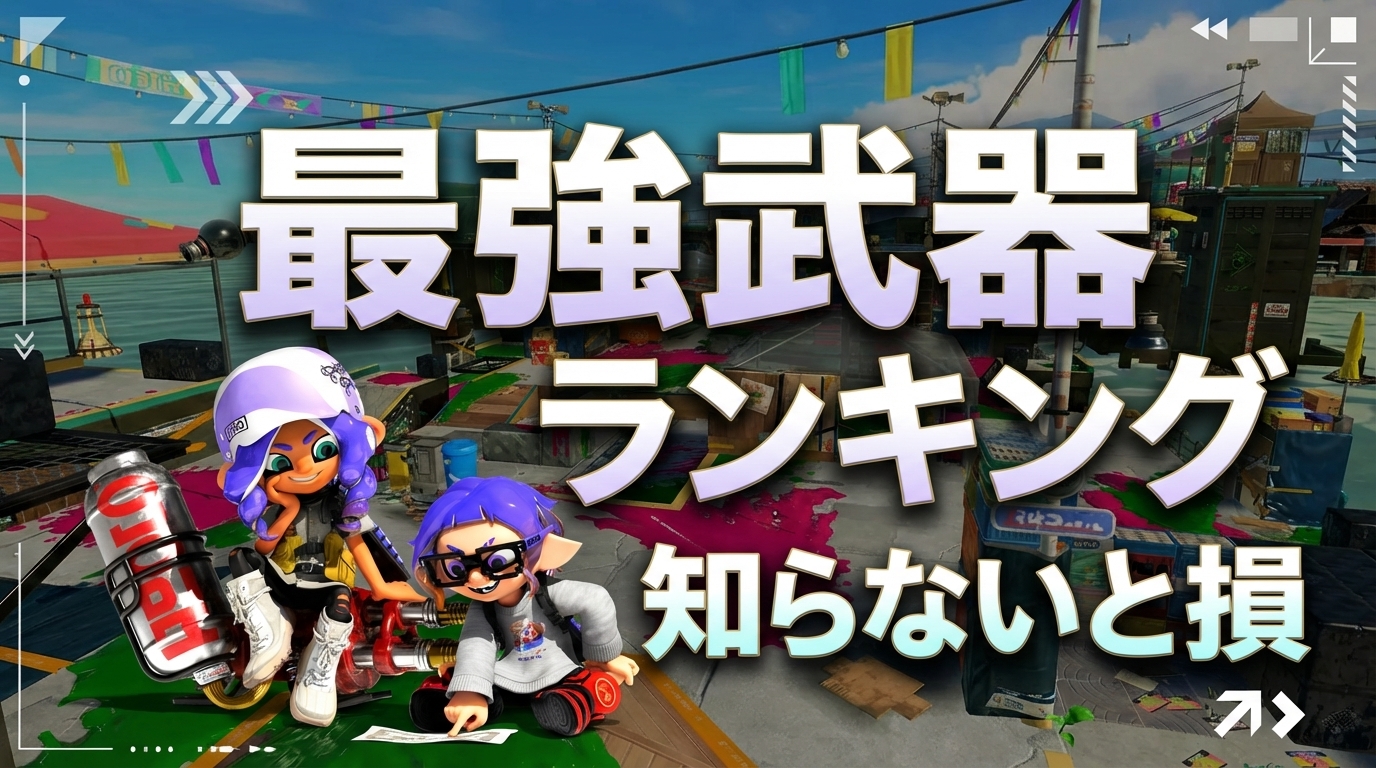
変更後は、攻略のポイントを大きな文字で配置して、ゲーム画面は背景としてぼかして使いました。
動画B:ハウツー系
- 変更前:月間再生数 約500回、CTR 1.8%
- 変更後:月間再生数 約1,400回、CTR 4.2%
これは背景と文字の色が似すぎていて、読みにくかった例。グレーの背景に白っぽい文字を使ってたんですよ。何を考えてたんだろう...
変更後は背景を暗くして、文字は白+黄色の縁取りに。コントラストを強くしただけで、見違えるほど目立つようになりました。
動画C:レビュー系
- 変更前:月間再生数 約1,200回、CTR 3.1%
- 変更後:月間再生数 約2,800回、CTR 6.4%
この動画は、情報を詰め込みすぎていました。商品名、評価、価格、おすすめポイント...全部サムネイルに入れようとして、結局何も伝わらない状態に。
変更後は「神コスパ」の一言だけに絞りました。シンプルって大事。
動画D:比較系
- 変更前:月間再生数 約300回、CTR 1.5%
- 変更後:月間再生数 約900回、CTR 4.8%
比較動画なのに、何と何を比較しているのかサムネイルでわからなかったパターン。致命的ですよね。
変更後は画面を左右に分割して、比較対象を明確に見せるデザインに。「どっちが良い?」という問いかけも追加しました。
動画E:エンタメ系
- 変更前:月間再生数 約600回、CTR 2.0%
- 変更後:月間再生数 約1,100回、CTR 3.9%
この動画は、そもそもサムネイルに感情がなかった。淡々とした情報を載せてるだけで、「見たい!」と思わせる要素がゼロ。
変更後は「ヤバすぎた...」みたいな感情的なコピーを追加して、驚きの表情も入れました。
この記事のコツをAIで即実践
テンプレートを選んでテキストを入れるだけ。30秒で完成。
サムネイル変更で効果が出た5つのポイント
5本の動画を改善して、共通して効果があったポイントをまとめます。
1. 文字サイズを2倍以上に大きくした
これが一番効果があったと思います。以前のサムネイルは、スマホで見ると本当に何も読めなかった。
目安として、画面の横幅の50%以上を文字が占めるくらいの大きさにしました。最初は「大きすぎない?」と思ったんですが、実際にYouTubeの一覧で見ると、それくらいでちょうどいい。
2. 背景と文字のコントラストを極端にした
以前は「おしゃれな配色」を意識しすぎて、パステルカラーとか使ってました。でも、一覧で並んだときに全然目立たない。
改善後は背景が暗ければ文字は白か黄色、背景が明るければ文字は黒という、シンプルだけど強いコントラストを意識しました。

3. 伝えるメッセージを1つに絞った
以前のサムネイルは、あれもこれも伝えようとして、結局何も伝わってなかった。
改善後は「この動画で一番伝えたいことは何か」を考えて、それだけをサムネイルに入れるようにしました。詳細はタイトルで補足すればOK。
4. 感情を込めた表現にした
「〇〇の方法」みたいな淡々とした表現から、「〇〇がヤバすぎた」「これ知らないと損」みたいな感情的な表現に変えました。
人は理屈よりも感情で動くので、「気になる!」「見たい!」と思わせる表現の方がクリックされやすいんですよね。
5. 再生時間バッジを避けて配置した
意外と見落としがちなんですが、YouTubeのサムネイルには右下に再生時間が表示されます。そこに文字を配置すると隠れてしまう。
改善後は重要な情報は右下を避けて配置するようにしました。基本的には左上か中央が安全。
サムネイル変更のやり方
YouTubeでサムネイルを変更する方法は簡単です。
1. YouTube Studioにログイン
2. 左メニューから「コンテンツ」を選択
3. 変更したい動画の「詳細」をクリック
4. サムネイルセクションで「サムネイルをアップロード」
5. 新しいサムネイル画像を選択
6. 「保存」をクリック
これだけです。変更は即座に反映されます。
ただし、変更後すぐに効果が出るわけではないことは覚えておいてください。YouTubeのアルゴリズムがサムネイル変更を認識して、表示回数が変わるまでには数日〜数週間かかることがあります。
どの動画から変更すべきか
全部の動画を変えるのは大変なので、優先順位をつけることが大切です。
私がおすすめするのは、「インプレッションは多いのにCTRが低い動画」から変更する方法。
YouTube Studioのアナリティクスで、各動画のインプレッション数とクリック率を確認できます。インプレッションが多いということは、YouTubeがその動画を「見せる価値がある」と判断しているということ。でもCTRが低いということは、サムネイルで損している可能性が高い。
こういう動画のサムネイルを改善すると、一気に再生数が伸びることがあります。
逆に、インプレッション自体が少ない動画は、サムネイルを変えても効果が出にくいです。まずはインプレッションが多い動画から取り組みましょう。
サムネイル作り直しを時短する方法
正直、過去動画を全部作り直すのって、めちゃくちゃ面倒なんですよね。
私も最初は1枚30分くらいかけて作ってたんですが、10本目くらいで挫折しかけました。
そこで使い始めたのがサムネAIです。テンプレートを選んでテキストを入力するだけで、1枚1分くらいでプロ品質のサムネイルが作れます。

何がいいかって、今回紹介した改善ポイントが最初から反映されていること。文字サイズ、コントラスト、配置...全部プロのデザイナーが考えたテンプレートがベースになっているので、自分で細かいことを考えなくていい。
過去動画を大量に作り直したい人には、本当におすすめです。
注意点:変更しすぎも良くない
最後に一つ注意点を。
サムネイルを頻繁に変更しすぎると、YouTubeのアルゴリズムが混乱する可能性があると言われています。
一度変更したら、最低でも2〜4週間は様子を見るようにしましょう。効果が出ないからといって、毎日のように変更するのはNGです。
また、すでにある程度再生されている動画のサムネイルを変更する際は慎重に。その動画のファンがサムネイルで動画を認識している場合、変更によって「あれ?この動画どこいった?」となる可能性もあります。
まとめ
過去動画のサムネイル変更で効果があったポイントをまとめると:
- 文字サイズを2倍以上に大きくする
- 背景と文字のコントラストを極端にする
- 伝えるメッセージは1つに絞る
- 感情を込めた表現にする
- 再生時間バッジを避けて配置する
変更すべき動画の優先順位は、インプレッションが多くてCTRが低い動画から。
サムネイル変更は、動画を新しく作り直すよりもずっと少ない労力で、再生数を伸ばせる可能性があります。特に初期の頃に投稿した動画は、サムネイルのクオリティが低いことが多いので、一度見直してみることをおすすめします。
大量に作り直すなら、サムネAIのようなツールを使って効率化するのが吉。私はこれで過去50本以上のサムネイルを作り直しました。
眠っている過去動画を、サムネイル変更で復活させてみてください。