ぶっちゃけ、最初の100本くらいの動画は全部サムネイルがダメでした。
今見返すと恥ずかしくなるレベルで、「なんでこれでいけると思ったんだろう」って感じです。でも当時は全然気づかなかったんですよね。むしろ「結構いい感じにできた」とか思ってた。
この記事では、私が実際にやらかしたサムネイルの失敗を5つ紹介します。同じ失敗をしている人、意外と多いんじゃないかなと思います。
NG①:文字が小さすぎて読めない
これ、初心者あるあるNo.1だと思います。私もめちゃくちゃやってました。
パソコンの大きな画面で作業していると、「このくらいの文字サイズでちょうどいいかな」って思うじゃないですか。でも実際にYouTubeで表示されると、びっくりするほど小さく見えるんです。
特にスマホだと、関連動画の一覧では本当に親指の爪くらいのサイズにしかならない。そこで小さい文字なんて、誰も読んでくれません。
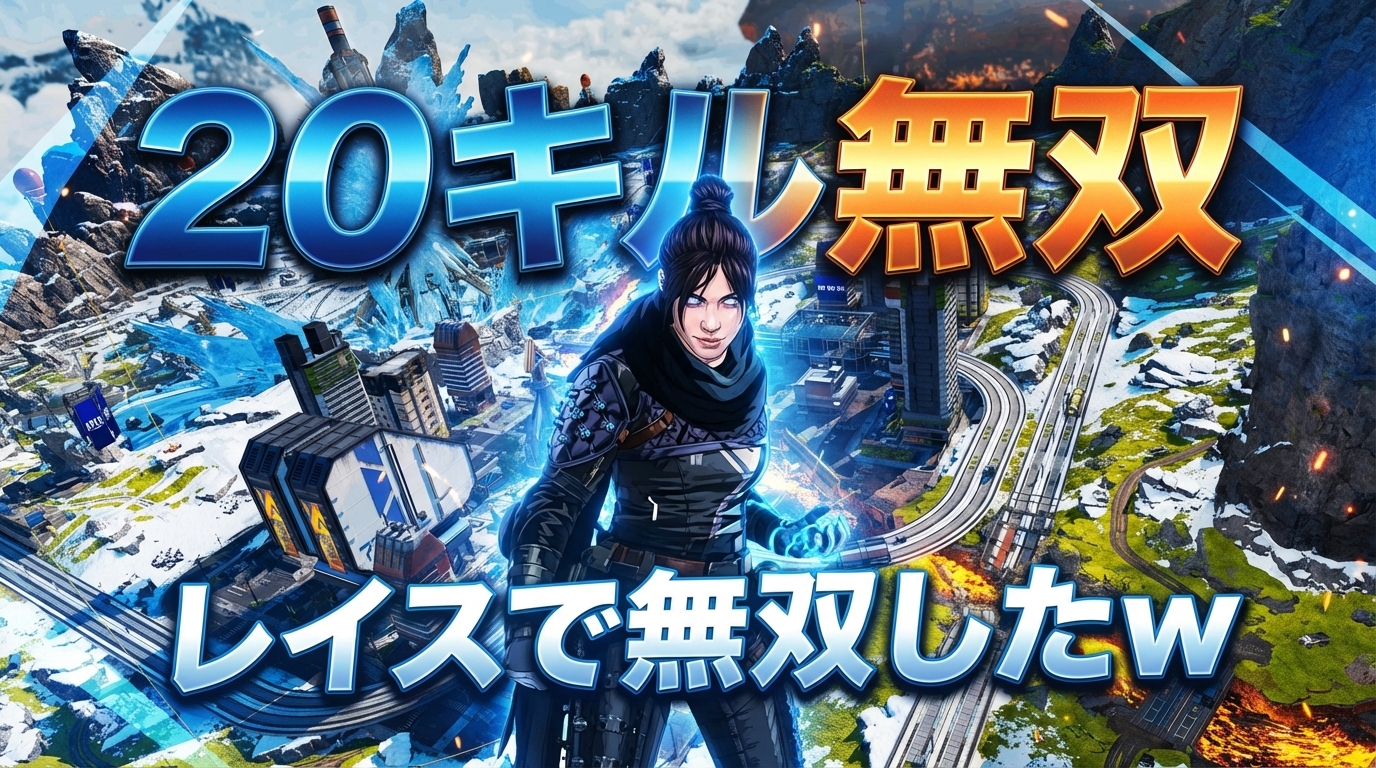
私が意識するようになったのは、「スマホで見て3秒で読めるか」というチェック。作ったサムネイルをスマホに送って、実際に表示サイズで確認するようにしています。
文字数の目安としては、メインのキャッチコピーは10文字以内。これ以上長いと、どうしても文字が小さくなってしまいます。
伝えたいことが多いのはわかります。でもサムネイルはあくまで「興味を引くきっかけ」であって、詳細を説明する場所じゃないんですよね。
NG②:背景がごちゃごちゃしすぎ
2つ目の失敗は、背景に情報を詰め込みすぎること。
「せっかくだから動画の内容がわかるようにしよう」と思って、スクリーンショットをそのまま背景にしたり、複数の画像をコラージュしたり...結果、何が何だかわからないサムネイルになっていました。
人間の目って、一度に処理できる情報量に限界があるんです。ごちゃごちゃした背景の上にテキストを置くと、どこを見ていいかわからなくなって、結局スルーされてしまう。
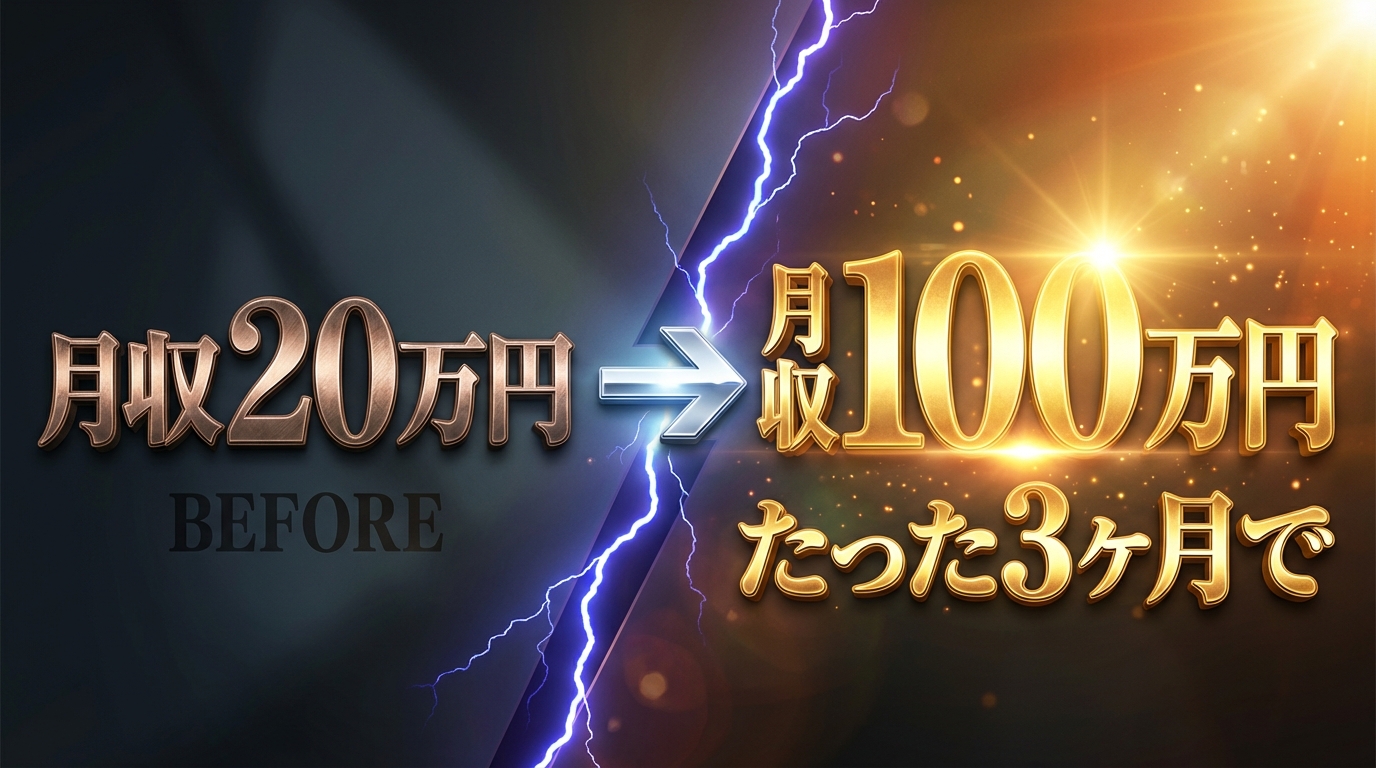
改善後に意識しているのは:
- 背景はなるべくシンプルに
- メインの被写体は1つに絞る
- 文字を置く場所は背景をぼかすか、単色にする
特に最後のポイントは重要で、文字の後ろに半透明の黒や白を敷くだけで、格段に読みやすくなります。
この記事のコツをAIで即実践
テンプレートを選んでテキストを入れるだけ。30秒で完成。
NG③:タイトルと同じ内容をサムネイルに書く
これも長いことやってしまっていた失敗です。
動画タイトルが「初心者向けマイクラ建築講座」だったら、サムネイルにも「初心者向けマイクラ建築講座」って書いてたんですよ。当時は「統一感があっていいじゃん」くらいに思ってた。
でもこれ、めちゃくちゃもったいない。
YouTubeの検索結果や関連動画では、タイトルとサムネイルが同時に表示されるんです。同じ情報を2回見せても意味がない。それなら、違う角度から興味を引く方がいいですよね。
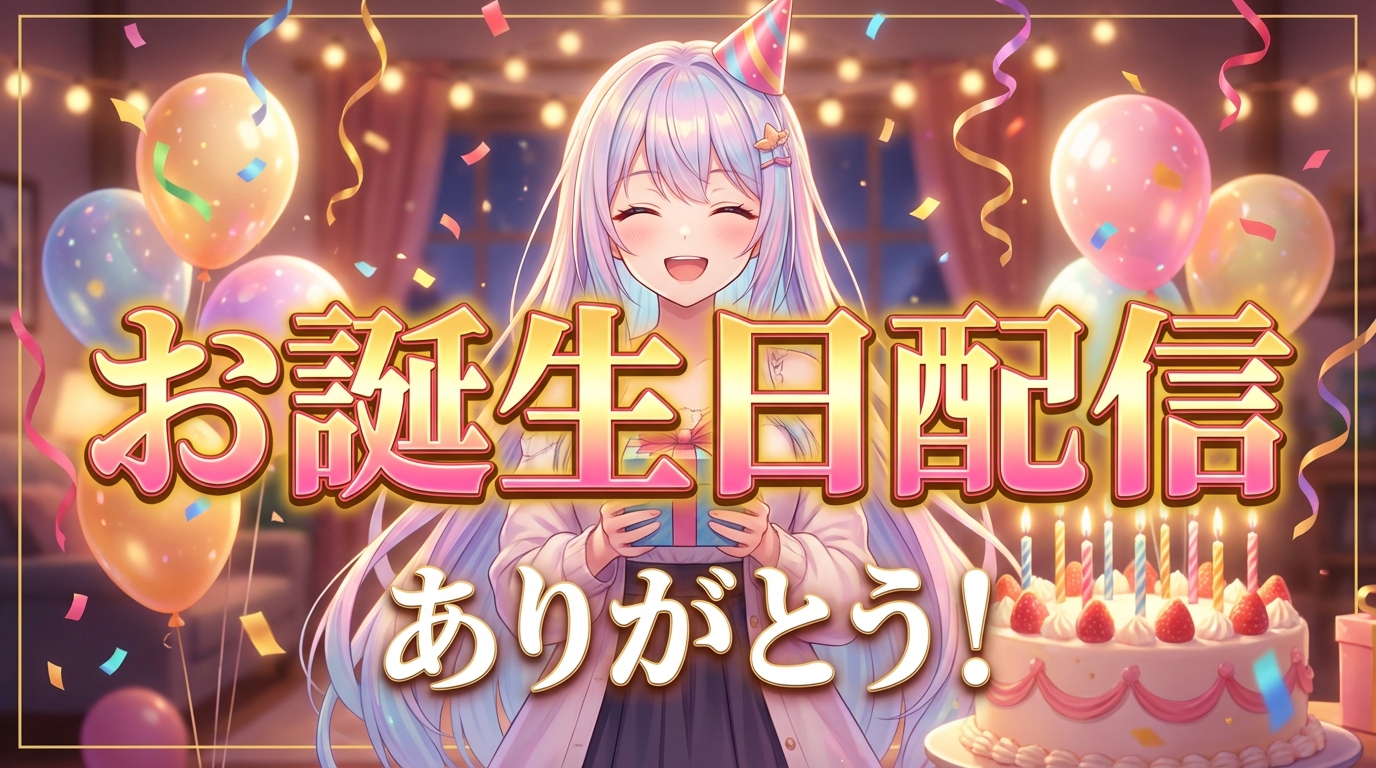
例えば、タイトルで「何をするか」を伝えて、サムネイルで「どうなるか」や「感情」を伝える、という使い分け。
- タイトル:「マイクラ建築テクニック5選」
- サムネイル:「神建築!」「プロ級!」
こうすることで、タイトルとサムネイルで2倍の情報を伝えられます。
NG④:毎回違うデザインで統一感ゼロ
4つ目は、チャンネル全体の統一感がないこと。
最初の頃は、毎回気分でデザインを変えていました。ある動画は青ベース、次は赤ベース、その次は緑...みたいな。フォントもバラバラ。
一見、バリエーションがあっていいように思えるかもしれません。でも実は、統一感がないとチャンネルのブランドが確立しないんです。
YouTubeを見ていて「あ、この人の動画だ」ってサムネイルで気づくことありますよね。それができるのは、デザインに統一感があるから。
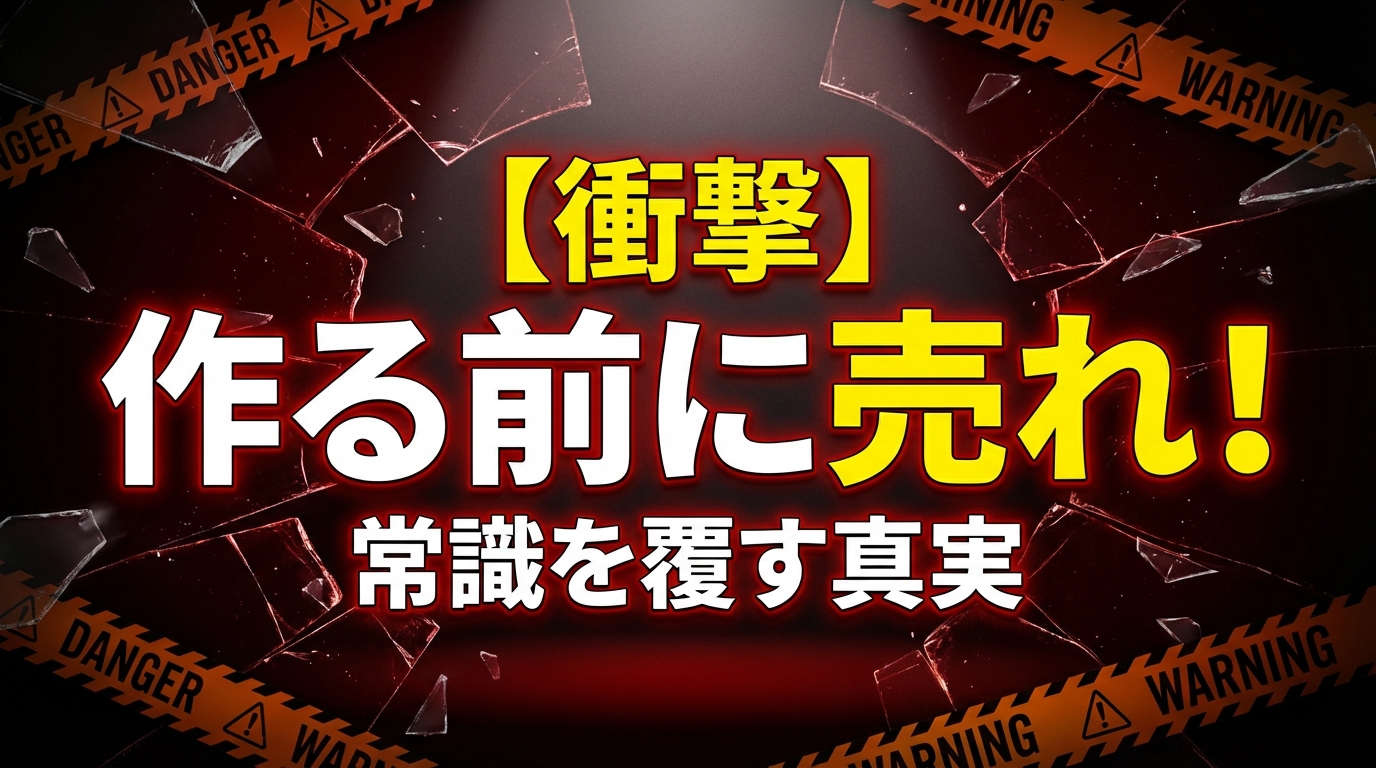
統一感を出すためにやっていること:
- メインカラーを1〜2色に決める
- フォントは固定(多くても2種類まで)
- ロゴやアイコンの位置を統一する
ただ、統一しすぎも良くないんですよね。全部同じに見えると、今度は飽きられてしまう。私は「70%統一、30%変化」くらいのバランスを意識しています。
NG⑤:再生時間バッジで文字が隠れる
最後は、意外と見落としがちなミス。
YouTubeのサムネイルには、右下に再生時間が表示されるんです。これを忘れて右下に重要な文字を置いてしまうと、バッジで隠れて読めなくなってしまう。
私も何度かやらかしました。「なんか読みにくいな」と思ったら、再生時間バッジが被ってたパターン。
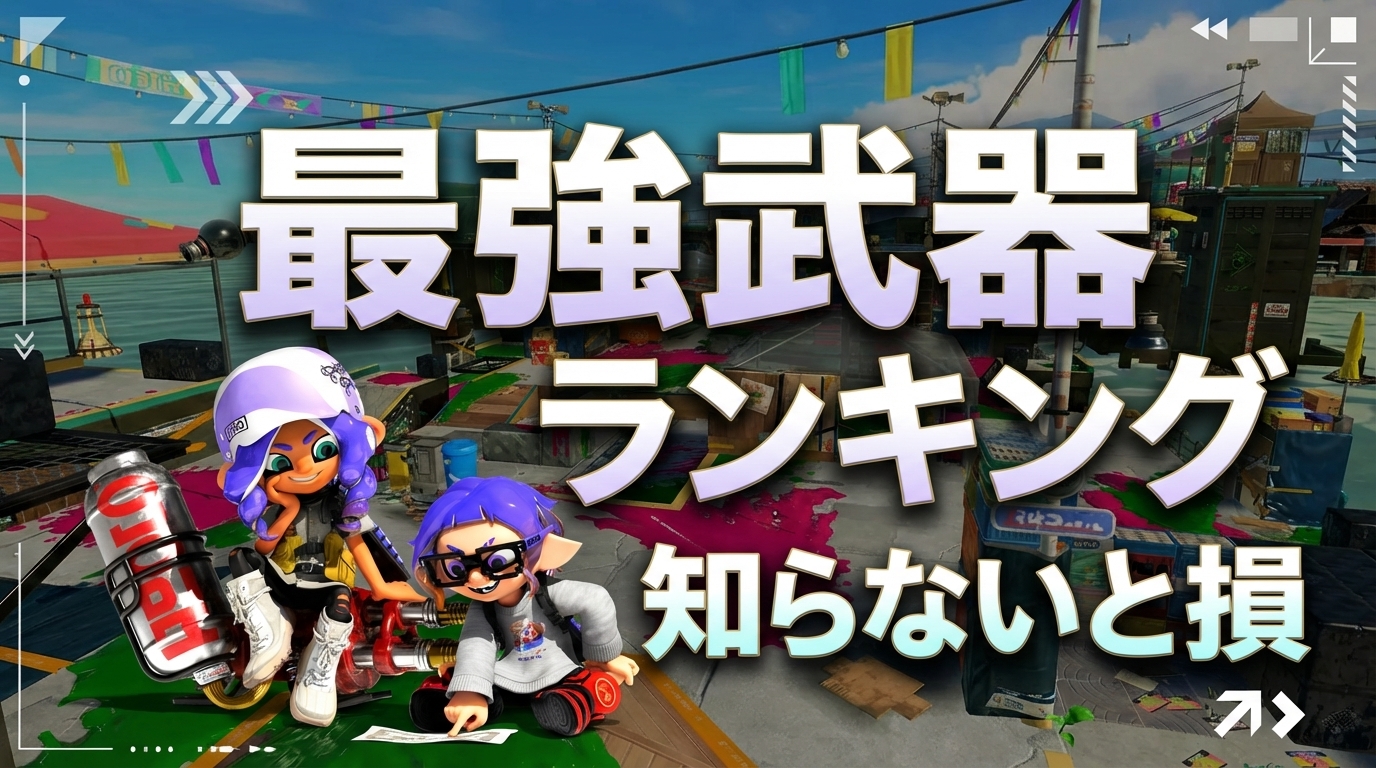
対策は簡単で、右下には重要な情報を置かないこと。テキストを配置するなら、左上、中央上、または左下がおすすめです。
ちなみに、サムネイルの端全体に「安全領域」を設けておくのがベストプラクティスです。端から50〜100ピクセルくらいは、重要な要素を置かないエリアとして確保しておくと安心。
改善にはAIツールが便利
ここまで読んで「じゃあどうすればいいの?」と思った方も多いかもしれません。
正直、サムネイル作成って難しいんですよね。デザインの知識も必要だし、ツールの使い方も覚えないといけない。しかも1枚作るのに30分〜1時間かかる。
私が最近使っているのは、サムネAIというAIツール。テンプレートを選んでテキストを入力するだけで、数秒でプロ品質のサムネイルが完成します。
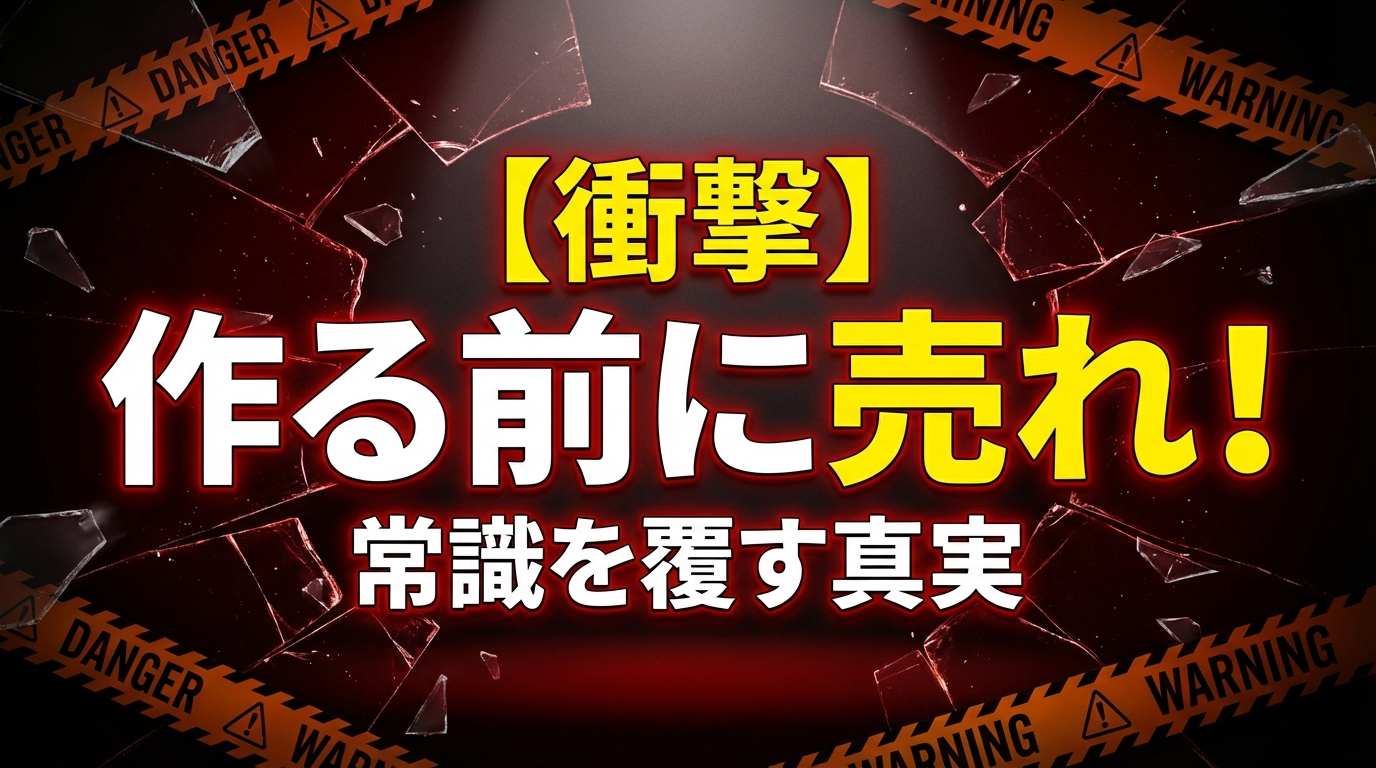
何がいいかというと、プロがデザインしたテンプレートがベースになっているので、今回紹介したNGを自然と回避できるんです。
- 文字サイズは最適化済み
- 背景と文字のバランスも計算済み
- 安全領域も考慮されている
自分でゼロからデザインを考える必要がないので、クオリティを担保しながら時短できます。
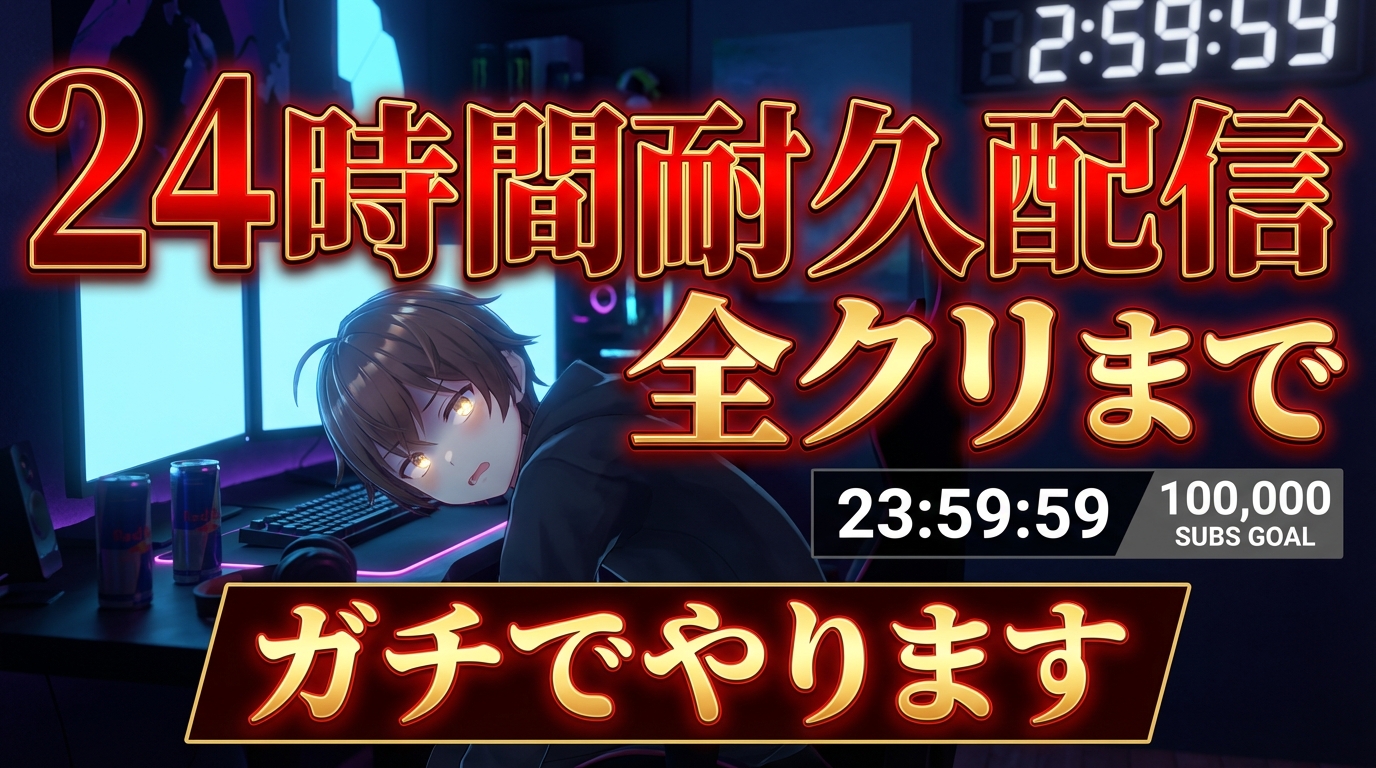
テンプレートの種類も豊富で、ゲーム実況、VTuber、ビジネス、教育など、どんなジャンルにも対応しています。無料でお試しできるので、サムネイル作りに悩んでいる方はサムネAIをチェックしてみてください。
まとめ
YouTube初心者がやりがちなサムネイルのNGをまとめると:
- 文字が小さすぎて読めない
- 背景がごちゃごちゃしすぎ
- タイトルと同じ内容を書いている
- 毎回違うデザインで統一感がない
- 再生時間バッジで文字が隠れる
どれも私が実際にやらかした失敗です。一つでも当てはまっていたら、改善するだけで再生数が変わる可能性があります。
サムネイルって、動画の「顔」みたいなものなんですよね。どんなに中身が良くても、顔が魅力的じゃないとクリックしてもらえない。逆に言えば、サムネイルを改善するだけで、同じ動画でも再生数が何倍にもなることがあります。
この記事が、あなたのチャンネル成長の参考になれば嬉しいです。