「YouTubeにサムネイルを設定したいのに、カスタムサムネイルのボタンが出てこない」「公開済みの動画のサムネイルを後から変えたいけど、やり方がわからない」という悩みを持つ方は多いのではないでしょうか。
実は、YouTubeのサムネイル設定・変更はYouTube Studioから数クリックで完了します。ただし、初めてカスタムサムネイルを使う場合は電話番号の確認という事前ステップが必要で、ここでつまずく方が少なくありません。
この記事では、YouTubeサムネイルの設定方法・変更方法をPC・スマホそれぞれの具体的な手順で解説します。カスタムサムネイルの有効化から、公開済み動画のサムネ差し替え、反映されないときのトラブルシューティングまで、初心者が迷いやすいポイントをすべてカバーしています。
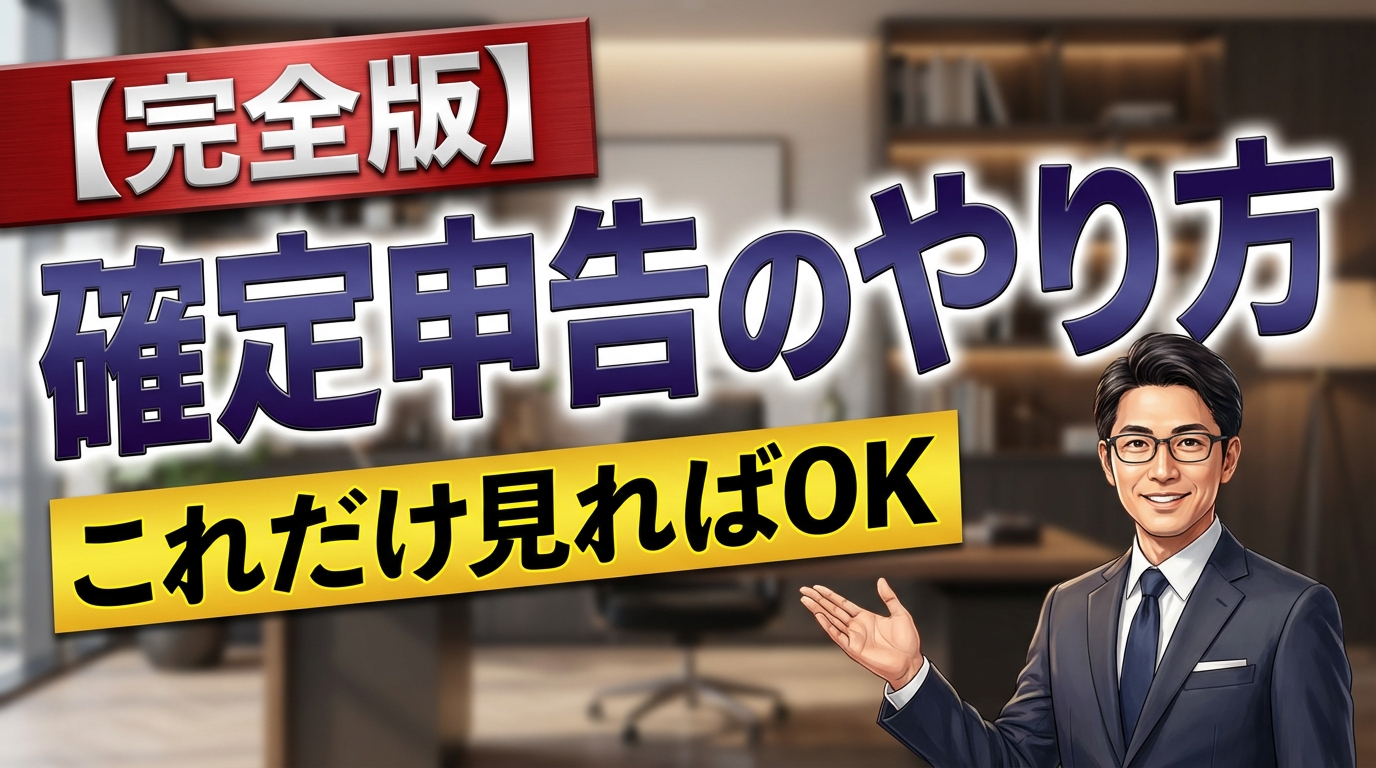
カスタムサムネイルとは?自動生成サムネとの違い
YouTubeに動画をアップロードすると、動画の中から自動的に3つのフレームが切り出され、サムネイル候補として表示されます。これが「自動生成サムネイル」です。しかし、自動生成されたサムネイルはランダムなフレームを使うため、動画の魅力が伝わりにくいケースがほとんどです。
一方、カスタムサムネイルは自分で作成した画像をアップロードする機能です。テキストを入れたり、背景をデザインしたり、自由に作れるため、クリック率(CTR)を大幅に改善できます。
| 比較項目 | 自動生成サムネイル | カスタムサムネイル |
|---|---|---|
| 作成の手間 | なし(自動) | 自分で作成が必要 |
| デザインの自由度 | 低い(動画フレームのみ) | 高い(テキスト・装飾自由) |
| クリック率 | 低くなりがち | 高い(平均2〜3倍) |
| プロ感 | 素人っぽく見える | チャンネルの信頼性UP |
| 電話番号確認 | 不要 | 必要 |
YouTube公式のクリエイターアカデミーでも、カスタムサムネイルの利用が強く推奨されています。人気チャンネルの90%以上がカスタムサムネイルを使用しているというデータもあり、動画の再生回数を伸ばすには欠かせない機能です。
カスタムサムネイルの有効化手順【電話番号確認】
YouTubeでカスタムサムネイルを使うには、まず電話番号の確認を済ませる必要があります。これはYouTubeがスパムアカウントを防止するために設けている仕組みで、一度完了すれば以降はずっとカスタムサムネイルを使えます。
有効化の条件
- 電話番号の確認が完了していること(これが唯一の条件です)
- 電話番号は1つにつき、1年間で最大2つのYouTubeチャンネルに使用可能
PC(パソコン)からの有効化手順
1. ブラウザで YouTube Studio にアクセスしてログインする
2. 画面左側のメニューから「設定」(歯車アイコン)をクリック
3. ポップアップが表示されたら、上部の「チャンネル」タブをクリック
4. 「機能の利用資格」タブを選択する
5. 「中級者向け機能」のセクションを探し、「電話番号の確認」ボタンをクリック
6. 確認方法を選択する(SMS(テキストメッセージ)または電話の自動音声)
7. 自分の電話番号を入力し、「コードを取得」をクリック
8. 届いた6桁の確認コードを入力して「送信」をクリック
9. 「確認が完了しました」と表示されれば、カスタムサムネイルが有効になる
スマホからの有効化手順
1. YouTube Studioアプリを開く(インストールしていない場合はApp Store/Google Playからダウンロード)
2. 右上のプロフィールアイコンをタップ
3. 「設定」をタップ
4. 「チャンネル」→「機能の利用資格」を選択
5. 「中級者向け機能」の「電話番号の確認」をタップ
6. SMSまたは電話の自動音声を選択
7. 電話番号を入力して確認コードを取得
8. 届いた確認コードを入力して完了
電話番号の確認は通常数分以内に完了します。もし確認コードが届かない場合は、電話番号の入力ミスがないか確認するか、少し時間を置いてから再度試してみてください。
面倒な設定はAIにおまかせ
最適な設定で自動生成。初心者でもプロ品質。
サムネイル画像の要件【アップロード前に確認】
カスタムサムネイルとしてアップロードする画像には、YouTube側で決められた仕様があります。この要件を満たしていないと、アップロードに失敗したり、表示が崩れたりすることがあるので、事前に確認しておきましょう。
| 項目 | 推奨値・仕様 |
|---|---|
| 推奨サイズ | 1280x720px |
| 最小幅 | 640px |
| アスペクト比 | 16:9 |
| ファイル形式 | JPG、PNG、GIF、BMP |
| ファイルサイズ上限 | 2MB |
| 内容 | [コミュニティガイドライン](https://support.google.com/youtube/answer/9288567)に準拠 |
推奨サイズの1280x720pxで作成しておけば、パソコン・スマホ・タブレット・テレビなど、どのデバイスで表示されてもきれいに見えます。16:9以外のアスペクト比で作成すると、YouTubeが自動的に画像をトリミングしたり黒帯を追加したりするため、意図したデザインが崩れる原因になります。
動画アップロード時のサムネイル設定方法【PC】
新しい動画をアップロードする際にカスタムサムネイルを設定する手順です。手順ごとに詳しく解説するので、画面を見ながら進めてみてください。
1. ブラウザで YouTube Studio にログインする
2. 画面右上の「作成」ボタン(カメラアイコンに「+」マーク)をクリック
3. ドロップダウンから「動画をアップロード」を選択
4. アップロードする動画ファイルをドラッグ&ドロップするか、「ファイルを選択」で選ぶ
5. 動画のアップロードが始まると、「詳細」画面が表示される
6. 画面を下にスクロールし、「サムネイル」セクションを探す
7. 自動生成された3つの候補の横にある「サムネイルをアップロード」ボタンをクリック
8. パソコン内に保存したサムネイル画像(1280x720px、2MB以下)を選択
9. アップロードされたサムネイルがプレビューに表示されることを確認する
10. タイトルや説明文など他の項目も入力し、「次へ」をクリックして設定を完了する
サムネイルは動画の処理完了前でも設定可能です。アップロード中にサムネイルを先に設定しておくと、公開時にサムネイルが正しく反映されます。
動画アップロード時のサムネイル設定方法【スマホ】
スマホから動画をアップロードする際のサムネイル設定手順です。
1. YouTube Studioアプリを開く(視聴用のYouTubeアプリではありません)
2. 画面下部の「+」ボタンをタップ
3. 「動画をアップロード」を選択
4. スマホ内の動画を選択してアップロードを開始
5. 詳細設定画面が表示されたら、「サムネイル」セクションをタップ
6. 「カスタムサムネイル」を選択
7. スマホ内に保存済みのサムネイル画像を選ぶ
8. プレビューで表示を確認し、「次へ」をタップ
9. タイトルや公開設定を入力し、アップロードを完了する
スマホで撮影した写真をそのままサムネイルに使う場合は注意が必要です。スマホのカメラは通常4:3や3:2のアスペクト比で撮影するため、そのままアップロードすると上下が切れてしまいます。事前に写真編集アプリで16:9にトリミングしてからアップロードしましょう。
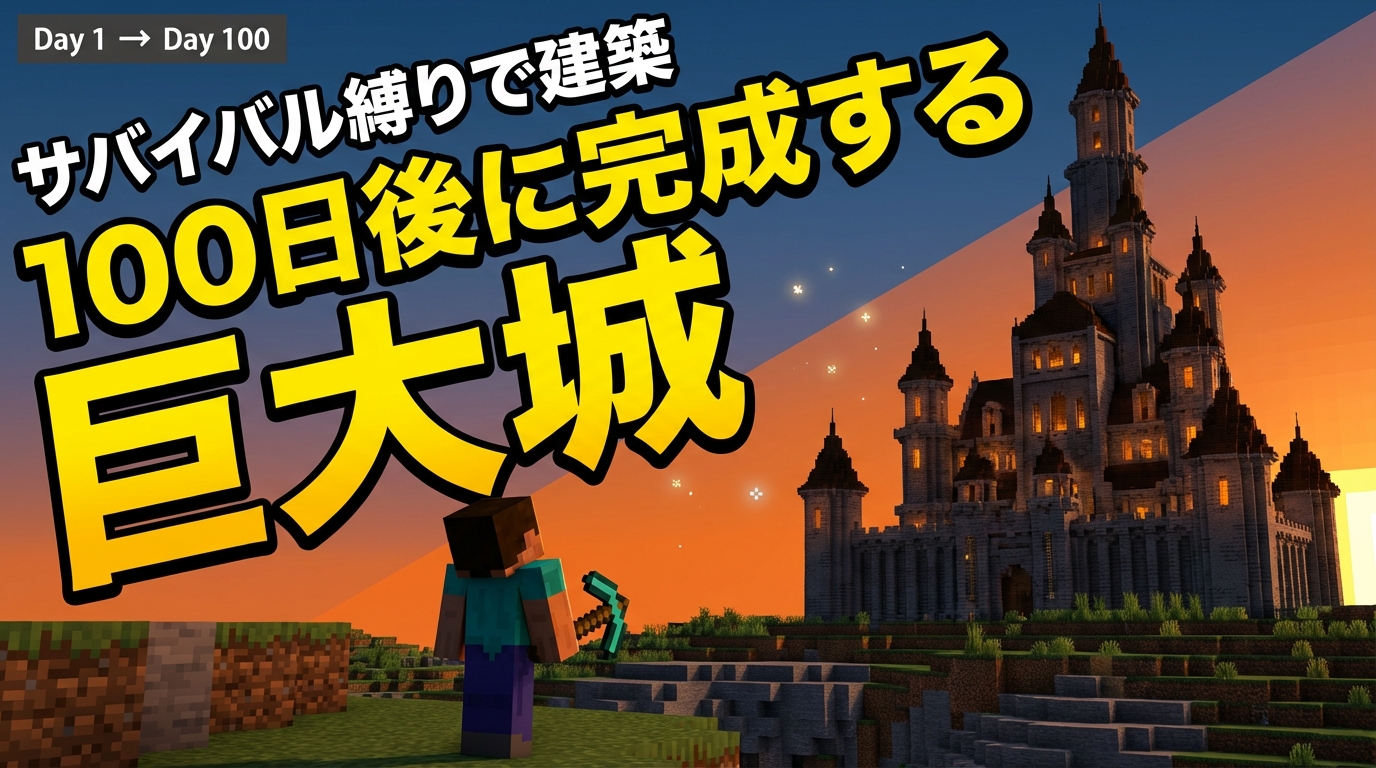
公開済み動画のサムネイル変更方法【PC】
すでに公開した動画のサムネイルも、いつでも何度でも変更できます。クリック率が低い動画のサムネイルを差し替えることで、再生回数が改善するケースは非常に多いです。
PC(パソコン)での変更手順
1. ブラウザで YouTube Studio にアクセスしてログインする
2. 画面左側のメニューから「コンテンツ」をクリック(動画の一覧が表示される)
3. サムネイルを変更したい動画の行にマウスカーソルを合わせる
4. 表示される鉛筆アイコン(「詳細」)をクリックして編集画面に入る
5. 画面を下にスクロールし、「サムネイル」セクションを見つける
6. 現在のサムネイルの上にマウスを合わせると表示される「変更」ボタンをクリック
7. 「サムネイルをアップロード」を選択し、新しいサムネイル画像を選ぶ
8. 新しいサムネイルがプレビューに表示されることを確認する
9. 画面右上の「保存」ボタンをクリックして変更を確定する
変更は保存した直後からYouTube側では反映されますが、視聴者のブラウザやアプリのキャッシュが残っているため、完全に反映されるまで数分〜数時間かかることがあります。
サムネイル変更時の注意点
- サムネイルを変更しても、動画の再生回数・高評価・コメントがリセットされることはありません
- 短期間に何度もサムネイルを変更すると、YouTubeのアルゴリズムに一時的な影響を与える可能性があるため、1日1回程度にとどめましょう
- 変更前のサムネイルは自動的に上書きされるため、元のデザインに戻したい場合は画像ファイルを手元に保存しておくことをおすすめします
公開済み動画のサムネイル変更方法【スマホ】
外出先からでもスマホでサムネイルを変更できます。
YouTube Studioアプリでの変更手順
1. YouTube Studioアプリを開く
2. 画面下部のメニューから「コンテンツ」をタップ
3. サムネイルを変更したい動画をタップして選択する
4. 画面上部の鉛筆アイコンをタップして編集モードに入る
5. サムネイル画像の領域をタップする
6. 表示されるオプションから「カスタムサムネイル」を選択
7. スマホのカメラロールや端末内のフォルダから、新しいサムネイル画像を選ぶ
8. プレビューで表示を確認する
9. 右上の「保存」をタップして変更を確定する
スマホでの変更に関する注意
- 視聴用のYouTubeアプリからはサムネイルの変更はできません。必ずYouTube Studioアプリを使用してください
- YouTube Studioアプリはスマホの内部ストレージにある画像のみアップロード可能です。クラウドストレージ(Google Drive等)の画像を使う場合は、先に端末にダウンロードしてください
- Wi-Fi環境での操作を推奨します。モバイルデータ通信ではアップロードに時間がかかる場合があります
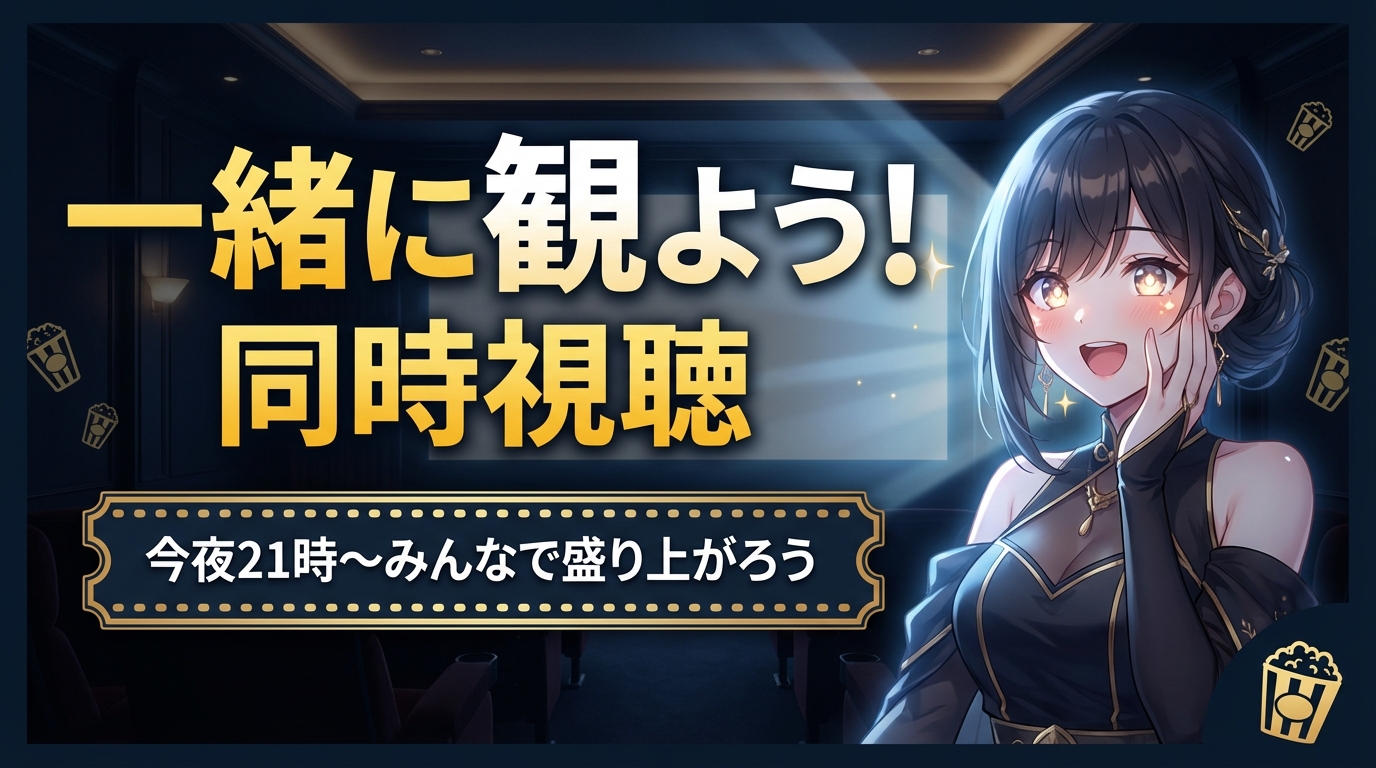
サムネイル変更でクリック率を改善するコツ
サムネイルの設定方法がわかったら、次は「どんなサムネイルに変更すればクリック率が上がるのか」を理解しておきましょう。YouTube Studioのアナリティクス機能を活用すれば、データに基づいた改善が可能です。
クリック率の確認方法
1. YouTube Studioの左メニューから「アナリティクス」をクリック
2. 「リーチ」タブを選択
3. 「インプレッションのクリック率」を確認する
4. 一般的に、クリック率が4〜5%以下の動画はサムネイルの改善余地がある
効果的なサムネイル改善ポイント
| 改善ポイント | 具体的な施策 | 期待される効果 |
|---|---|---|
| テキストの視認性 | 文字サイズを大きく、6〜8文字以内に | スマホでも読みやすくなる |
| 配色のコントラスト | 背景と文字色の明暗差を強くする | 一覧で目立つ |
| 表情・感情 | 驚き・喜びなど感情が伝わる顔写真 | 共感・好奇心を引く |
| 統一感 | フォント・配色ルールをチャンネルで統一 | ブランド認知が向上 |
| 情報の絞り込み | 伝えたいことを1つに絞る | メッセージが明確になる |
サムネイルを変更した後は、1〜2週間ほど様子を見て、クリック率やインプレッション数の変化を確認しましょう。A/Bテストのように、複数のデザインを試して最も効果の高いものを採用するのがおすすめです。
サムネイルが反映されない・設定できない時のトラブルシューティング
サムネイルの設定や変更でトラブルが発生した場合、以下の対処法を順番に試してみてください。
サムネイルが反映されない場合
症状: サムネイルを変更して保存したのに、動画一覧やチャンネルページで古いサムネイルのまま表示される。
対処法:
1. ブラウザのキャッシュをクリアする --- パソコンの場合は`Ctrl + Shift + R`(Mac は`Cmd + Shift + R`)でスーパーリロードを実行します。これにより、ブラウザに保存された古い画像キャッシュが削除され、最新のサムネイルが読み込まれます
2. シークレットウィンドウ(プライベートブラウズ)で確認する --- Chrome の場合は`Ctrl + Shift + N`で開きます。キャッシュの影響を受けないため、実際に反映されているかどうかを正確に確認できます
3. 別のデバイスで確認する --- スマホやタブレットなど、別の端末からYouTubeにアクセスして確認してみてください。自分のパソコンだけ古い表示の場合はキャッシュが原因です
4. 数時間待つ --- YouTubeのCDN(コンテンツ配信ネットワーク)にキャッシュが残っている場合、完全な反映には最大24時間かかることがあります。翌日まで待ってから再確認してみてください
カスタムサムネイルが設定できない場合
症状: 「サムネイルをアップロード」ボタンが表示されない、またはグレーアウトしている。
対処法:
1. 電話番号の確認が完了しているか確認する --- YouTube Studio の「設定」→「チャンネル」→「機能の利用資格」で、「中級者向け機能」のステータスが「有効」になっているか確認してください
2. ブランドアカウントの場合 --- ブランドアカウントは、アカウントの管理者としてログインしている必要があります。権限が不足していると設定できない場合があります
3. アカウントにコミュニティガイドラインの警告がないか確認する --- 違反履歴があるアカウントでは、一時的にカスタムサムネイル機能が制限されることがあります
アップロードに失敗する場合
症状: サムネイル画像を選択してもアップロードエラーが表示される。
対処法:
1. ファイルサイズが2MBを超えていないか確認する --- 画像のプロパティでファイルサイズを確認してください。超えている場合はTinyPNGやSquooshで圧縮しましょう
2. ファイル形式がJPG・PNG・GIF・BMPのいずれかであるか確認する --- WebPやHEIFなどの形式は対応していません。JPGまたはPNGに変換してください
3. 画像の最小幅が640px以上あるか確認する --- 幅が640px未満の画像はアップロードできません
4. インターネット接続を確認する --- 不安定な接続ではアップロードが中断されることがあります。Wi-Fi環境で再試行してください
5. 別のブラウザで試す --- ブラウザの拡張機能が干渉している場合があります。ChromeやFirefoxなど別のブラウザで試してみてください
サムネイルが「不適切」として弾かれる場合
症状: サムネイルをアップロードしたら「このサムネイルはコミュニティガイドラインに違反しています」と表示される。
対処法:
- YouTubeのAIによる誤検出の可能性があります。画像に過激な表現がない場合は、少しデザインを変更(色味を調整、テキストを変更など)して再アップロードを試みてください
- 繰り返し弾かれる場合は、YouTube の「フィードバックを送信」から誤検出を報告できます
サムネイル設定・変更に関する便利な時短テクニック
サムネイルの設定を効率化するテクニックをいくつかご紹介します。
テンプレートを活用する
毎回ゼロからサムネイルを作るのは時間がかかります。テンプレートを用意しておけば、テキストや画像を差し替えるだけで新しいサムネイルが完成します。CanvaやPhotoshopでテンプレートファイルを保存しておくと便利です。
ファイル名のルールを決める
サムネイル画像のファイル名に動画のタイトルや日付を含めるルールを作っておくと、後から探しやすくなります。例えば `2026-02-23_動画タイトル_v2.jpg` のような命名規則がおすすめです。
AIツールで生成する
デザインスキルに自信がない場合や、作成時間を短縮したい場合は、AIによるサムネイル自動生成ツールを活用するのも有効です。テンプレートを選んでテキストを入力するだけで、プロ品質のサムネイルが数秒で完成します。サイズやアスペクト比も自動で最適化されるため、設定ミスの心配もありません。
よくある質問(FAQ)
Q. カスタムサムネイルの電話番号確認にかかる時間はどのくらいですか?
電話番号の確認は通常数分以内に完了します。SMSで確認コードが届くまでの時間は携帯キャリアによって異なりますが、ほとんどの場合は30秒〜1分程度です。コードが届かない場合は、電話の自動音声による確認を試してみてください。
Q. 一度設定したカスタムサムネイルを自動生成サムネに戻すことはできますか?
はい、可能です。YouTube Studioの動画編集画面で、サムネイルセクションに表示されている自動生成された3つのフレームのいずれかをクリックすれば、カスタムサムネイルから自動生成サムネイルに戻すことができます。保存を忘れずにクリックしてください。
Q. サムネイルを変更すると動画の再生回数やSEOに影響はありますか?
サムネイルを変更しても再生回数・高評価・コメントがリセットされることはありません。むしろ、より魅力的なサムネイルに変更することでクリック率(CTR)が改善し、YouTubeのアルゴリズムが動画をより多くのユーザーに表示するようになる可能性があります。ただし、頻繁な変更(1日に何度も)はアルゴリズムに影響を与える場合があるため、変更は計画的に行いましょう。
Q. 動画を限定公開や非公開にしている場合でもサムネイルは変更できますか?
はい、動画の公開状態に関わらずサムネイルの変更は可能です。公開・限定公開・非公開・予約投稿のいずれの状態でも、YouTube Studioの編集画面からサムネイルを変更できます。
Q. 複数の動画のサムネイルを一括で変更することはできますか?
残念ながら、2026年2月時点でYouTube Studioにはサムネイルの一括変更機能はありません。1本ずつ個別に変更する必要があります。多くの動画のサムネイルを変更したい場合は、効果の高い動画(インプレッション数が多くCTRが低い動画)から優先的に変更するのが効率的です。
Q. YouTubeショート動画のサムネイルも変更できますか?
はい、ショート動画にもカスタムサムネイルを設定できます。YouTube Studioの動画編集画面で通常の動画と同様にサムネイルをアップロード可能です。ただし、ショート動画のサムネイルはチャンネルページの「ショート」タブで表示されるもので、ショートフィード上では動画の最初のフレームが使われる点に注意してください。
まとめ
YouTubeサムネイルの設定・変更方法について、重要なポイントをまとめます。
| 操作 | PC | スマホ |
|---|---|---|
| カスタムサムネイル有効化 | YouTube Studio「設定」→「チャンネル」→「機能の利用資格」 | YouTube Studioアプリ「設定」→「チャンネル」 |
| 新規動画のサムネ設定 | アップロード時「詳細」画面で設定 | YouTube Studioアプリからアップロード時に設定 |
| 公開済み動画のサムネ変更 | 「コンテンツ」→動画選択→編集 | YouTube Studioアプリ→動画選択→編集 |
| 反映されない時 | キャッシュクリア・シークレットウィンドウで確認 | アプリ再起動・別端末で確認 |
まずはカスタムサムネイルの有効化(電話番号確認)を済ませておきましょう。これさえ完了すれば、いつでも自由にサムネイルを設定・変更できる状態になります。
公開済み動画のサムネイルも何度でも変更できるので、YouTube Studioのアナリティクスでクリック率を確認しながら、効果の高いデザインに改善を繰り返すのがチャンネル成長のカギです。
「サムネイルのデザインに時間をかけたくない」「デザインスキルに自信がない」という方は、サムネAIを試してみてください。テンプレートを選んでテキストを入力するだけで、AIがクリック率の高いサムネイルを自動生成してくれます。サイズやアスペクト比も自動で最適化されるので、設定ミスの心配もありません。無料でお試しいただけます。