YouTubeに動画をアップロードしようとして、「サムネイルのサイズってどれくらいが正解なんだろう?」と悩んだことはありませんか?実は、サムネイルのサイズを間違えると、せっかく作った画像がぼやけて表示されたり、大事な部分が切れてしまったりすることがあります。
この記事では、YouTubeサムネイルの正しいサイズ・YouTube Studioでの設定手順・ツール別の作り方・クリック率を上げるデザインのコツまで、初心者が知っておくべきことをすべて解説します。
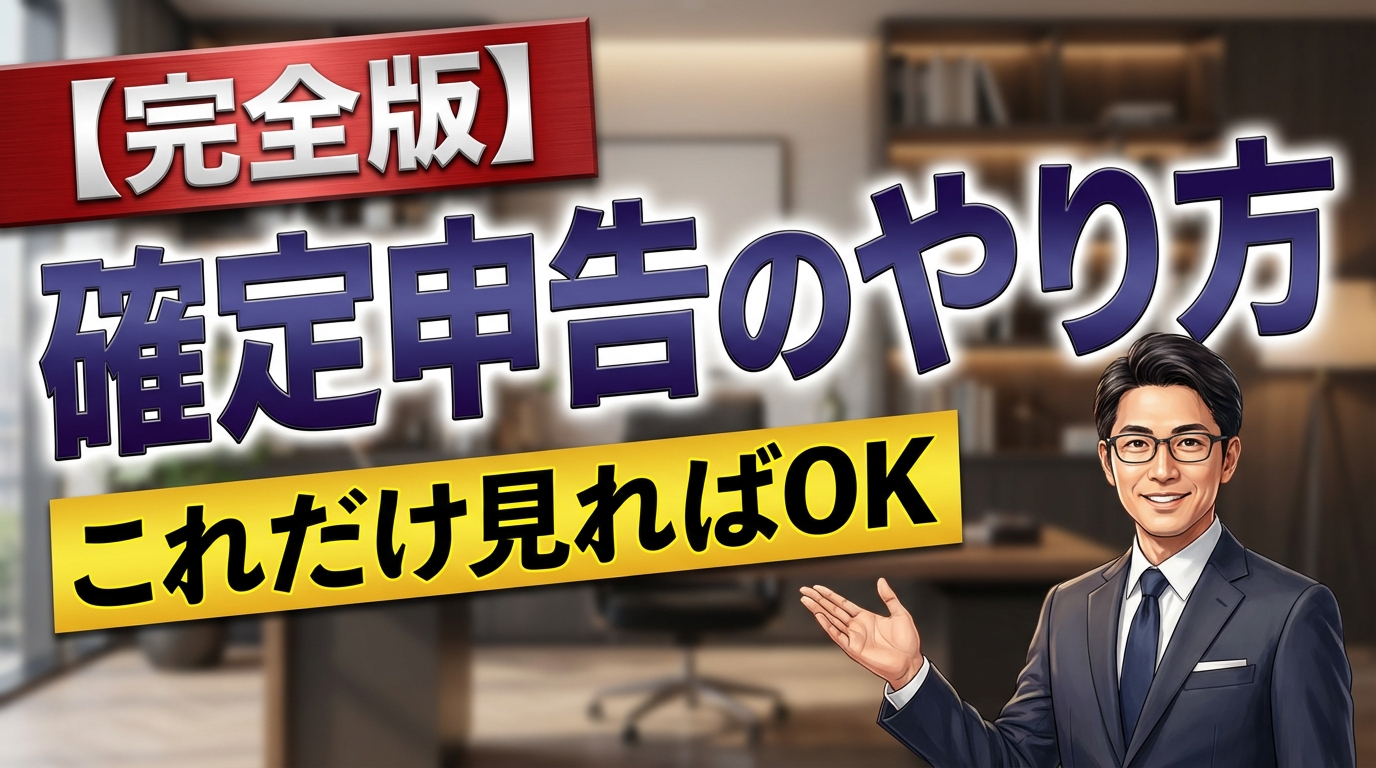
YouTubeが推奨するサムネイルサイズ【結論:1280×720px】
結論から言うと、YouTubeが公式に推奨しているサムネイルのサイズは1280×720ピクセルです。これは横幅1280ピクセル、縦幅720ピクセルという意味で、一般的に「720p」や「HD画質」と呼ばれる解像度と同じです。
YouTubeの公式仕様まとめ:
| 項目 | 仕様 |
|---|---|
| 推奨サイズ | 1280×720px |
| 最小幅 | 640px |
| アスペクト比 | 16:9 |
| ファイル形式 | JPG、PNG、GIF、BMP |
| ファイルサイズ上限 | 2MB |
なぜこのサイズが推奨されているかというと、YouTubeはパソコン、スマホ、タブレット、テレビなど、様々なデバイスで視聴されます。1280×720ピクセルというサイズは、どのデバイスで表示されてもきれいに見えるバランスの取れたサイズなのです。
アスペクト比は16:9が鉄則
サムネイルを作る上で、サイズと同じくらい重要なのがアスペクト比です。YouTubeのサムネイルは16:9のアスペクト比で表示されます。
アスペクト比とは、画像の横と縦の比率のことです。16:9というのは、横が16に対して縦が9という意味で、ワイドスクリーンの映像と同じ比率になっています。
もし16:9以外の比率でサムネイルを作ってしまうと、YouTubeが自動的に画像を切り取ったり、黒い帯を追加したりして調整してしまいます。そうすると、意図したデザインとは違う見え方になってしまうので、必ず16:9の比率を守りましょう。
具体的には、以下のサイズであれば16:9の比率を満たしています。
| サイズ(px) | アスペクト比 | YouTubeでの表示 |
|---|---|---|
| 1280×720 | 16:9 ✅ | 推奨。全デバイスで最適 |
| 1920×1080 | 16:9 ✅ | 高画質。ファイルサイズに注意 |
| 2560×1440 | 16:9 ✅ | 超高画質。2MB超えやすい |
| 1080×1080 | 1:1 ❌ | 上下に黒帯が入る |
| 1080×1920 | 9:16 ❌ | 左右が大きく切れる |
推奨サイズは1280×720ピクセルですが、より高画質にしたい場合は1920×1080ピクセル(フルHD)で作成しても問題ありません。ただし、ファイルサイズが大きくなりすぎないように注意が必要です。
サイズ設定はAIにおまかせ
サムネAIなら最適サイズで自動生成。設定ミスの心配なし。
サムネイルの解像度はどれを選ぶべき?
「解像度って何?」「720pと1080pどっちがいいの?」と疑問に思う方も多いでしょう。ここでは解像度の基本と、サムネイル作成に最適な解像度を解説します。
解像度とは、画像を構成するピクセル(点)の数のことです。解像度が高いほど画像が細かくなりますが、ファイルサイズも大きくなります。
| 解像度 | 名称 | ピクセル数 | ファイルサイズ目安 | おすすめ度 |
|---|---|---|---|---|
| 640×360 | SD | 約23万 | 100〜300KB | △ ぼやける |
| 1280×720 | HD | 約92万 | 200KB〜1MB | ◎ 推奨 |
| 1920×1080 | フルHD | 約207万 | 500KB〜2MB | ○ 高画質向け |
| 3840×2160 | 4K | 約829万 | 2MB超 | ✕ 容量オーバー |
結論:1280×720(HD)が最もバランスが良いです。理由は次の3つです。
1. YouTubeの公式推奨サイズで、すべてのデバイスで最適に表示される
2. ファイルサイズが2MB以内に収まりやすく、アップロードに失敗しにくい
3. 十分な画質で、スマホでもパソコンでもくっきり表示される
イラスト系のサムネイルを作る場合は、3倍の解像度(3840×2160)で描いてから1280×720に縮小するテクニックもあります。線がくっきりして仕上がりがきれいになります。
ファイル形式とサイズの制限
サムネイル画像を保存する際のファイル形式にも決まりがあります。YouTubeが対応しているファイル形式はJPG、PNG、GIF、BMPの4種類です。
JPGとPNGはどちらを選ぶべき?
| 形式 | 特徴 | おすすめの用途 |
|---|---|---|
| JPG | ファイルサイズが小さい。写真向き | 実写・写真を多く使うサムネイル |
| PNG | テキストがくっきり。透過対応 | 文字・イラスト中心のサムネイル |
一般的にはJPGかPNGを使うことをおすすめします。JPGは写真や複雑なグラデーションに向いていて、ファイルサイズも小さく抑えられます。PNGはテキストやイラストがくっきり表示されるので、文字を多く使うサムネイルに向いています。
2MBを超えてしまう場合の対処法
ファイルサイズの上限は2MBです。これを超えるとアップロードできません。2MBを超えてしまった場合は、以下の方法で対処しましょう。
1. PNG → JPGに変換する:PNGで2MBを超える場合、JPGで保存し直すだけで大幅にサイズが減ることがあります
2. 画像圧縮ツールを使う:TinyPNGやSquooshを使えば、画質をほぼ維持したままファイルサイズを50〜70%削減できます
3. 解像度を下げる:1920×1080で作成して2MBを超える場合は、1280×720に縮小しましょう
4. JPGの品質を調整する:Photoshopなどで保存時のJPG品質を80〜85%に設定すると、見た目の劣化なくサイズを抑えられます
YouTube Studioでのサムネイル設定手順
サムネイルを作成したら、YouTube Studioでアップロードします。手順はとても簡単です。
新しい動画にサムネイルを設定する場合
1. YouTube Studio にログインする
2. 右上の「作成」ボタンから「動画をアップロード」を選択
3. 動画ファイルを選択してアップロード
4. 「詳細」画面で「サムネイルをアップロード」をクリック
5. 作成したサムネイル画像を選択して完了
既存の動画のサムネイルを変更する場合
1. YouTube Studioの左メニューから「コンテンツ」を選択
2. 変更したい動画のサムネイルまたはタイトルをクリック
3. 「サムネイル」セクションで「サムネイルをアップロード」をクリック
4. 新しいサムネイル画像を選択
5. 右上の「保存」をクリックして完了
注意: カスタムサムネイルを使うには、YouTubeアカウントの電話番号認証が必要です。まだ認証していない場合は、YouTube Studioの「設定」→「チャンネル」→「機能の利用資格」から認証を済ませましょう。
クリック率を上げるサムネイルデザインのコツ
正しいサイズで作ることは大前提ですが、クリックされるサムネイルにはデザイン上のコツがあります。
1. テキストは大きく、短く
サムネイルに文字を入れる場合は、6〜8文字以内に収めるのが理想です。スマホで表示されたとき、小さい文字は読めません。伝えたいメッセージを1フレーズに凝縮しましょう。
2. コントラストの強い配色を使う
背景色と文字色のコントラストを強くすると、小さなサムネイルでも目立ちます。暗い背景に白や黄色の文字、明るい背景に黒や赤の文字など、はっきりした組み合わせを選びましょう。
3. 人の顔・表情を入れる
人の顔、特に感情が伝わる表情があるサムネイルはクリック率が高くなる傾向があります。驚き、喜び、真剣な表情など、動画の内容に合った表情を選びましょう。
4. チャンネルの統一感を出す
フォント、配色、レイアウトに一貫性を持たせると、視聴者があなたの動画をひと目で認識できるようになります。毎回バラバラのデザインではなく、テンプレートを決めて使い回すのがおすすめです。
ツール別:サムネイルの作り方
サムネイル作成に使えるツールは複数あります。それぞれの特徴と向いている人を紹介します。
Canva(無料・初心者向け)
Canvaは無料で使えるデザインツールです。YouTubeサムネイル用のテンプレートが豊富に用意されているので、デザイン初心者でもすぐに作れます。
1. Canvaにログインし、「YouTubeサムネイル」で検索
2. 好みのテンプレートを選択(サイズは自動的に1280×720に設定されます)
3. テキストや画像を自分の内容に編集
4. 右上の「ダウンロード」からPNGまたはJPGで保存
Photoshop(有料・上級者向け)
Adobe Photoshopは最も自由度の高いツールです。細かいデザイン調整が必要な場合に向いています。
1. 新規ファイルを作成(幅1280px × 高さ720px、解像度72dpi)
2. デザインを作成
3. 「ファイル」→「書き出し」→「Web用に保存」でJPG(品質80〜85%)で保存
4. ファイルサイズが2MB以下であることを確認
サムネAI(無料・最速)
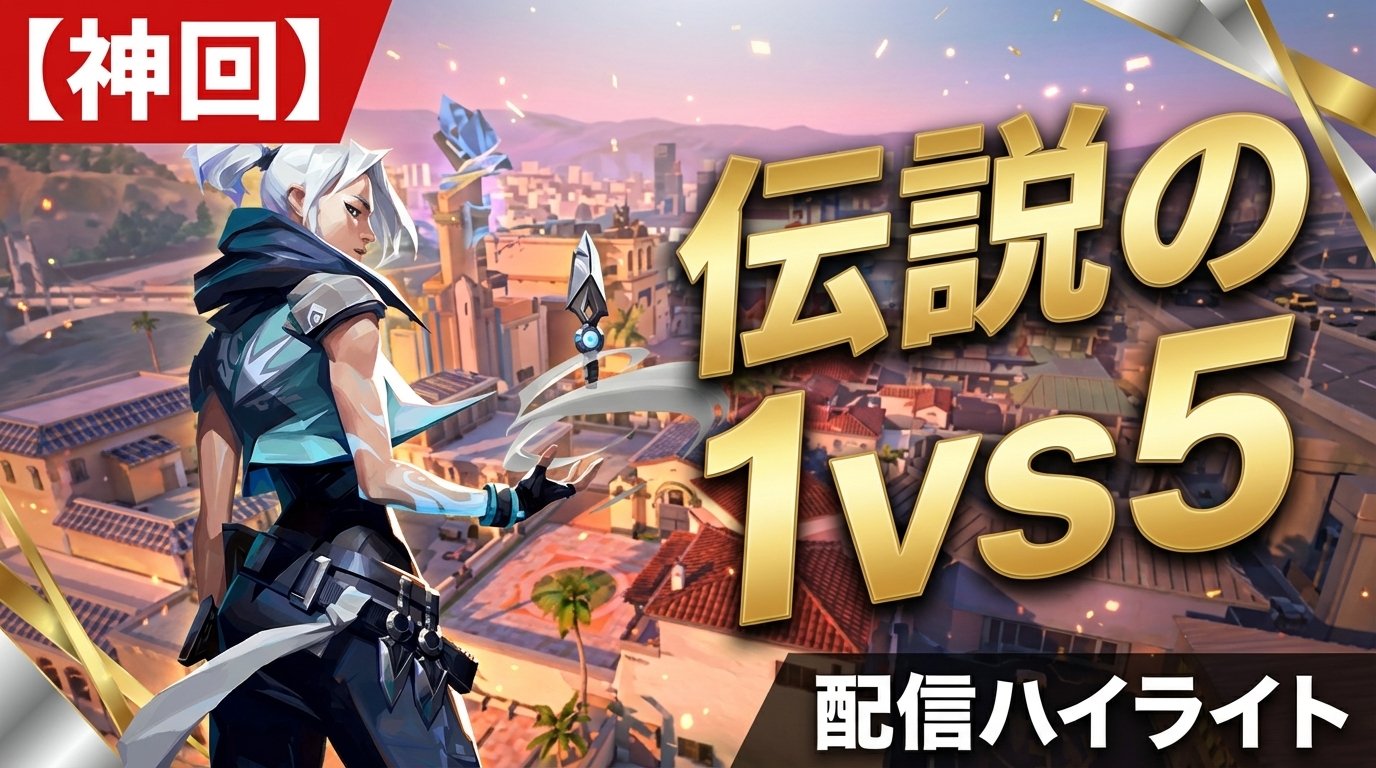
サムネAIはAIでサムネイルを自動生成するツールです。テキストを入力するだけで、プロ品質のサムネイルが数秒で完成します。
1. サムネAIにアクセス
2. テンプレートを選択、またはプロンプトを入力
3. AIが自動的に16:9のサムネイルを生成(1376×768px)
4. ワンクリックでダウンロード
サイズ設定もアスペクト比も自動なので、サイズを間違える心配が一切ありません。デザインの知識がなくても、テンプレートを選ぶだけでクリック率の高いサムネイルが作れます。
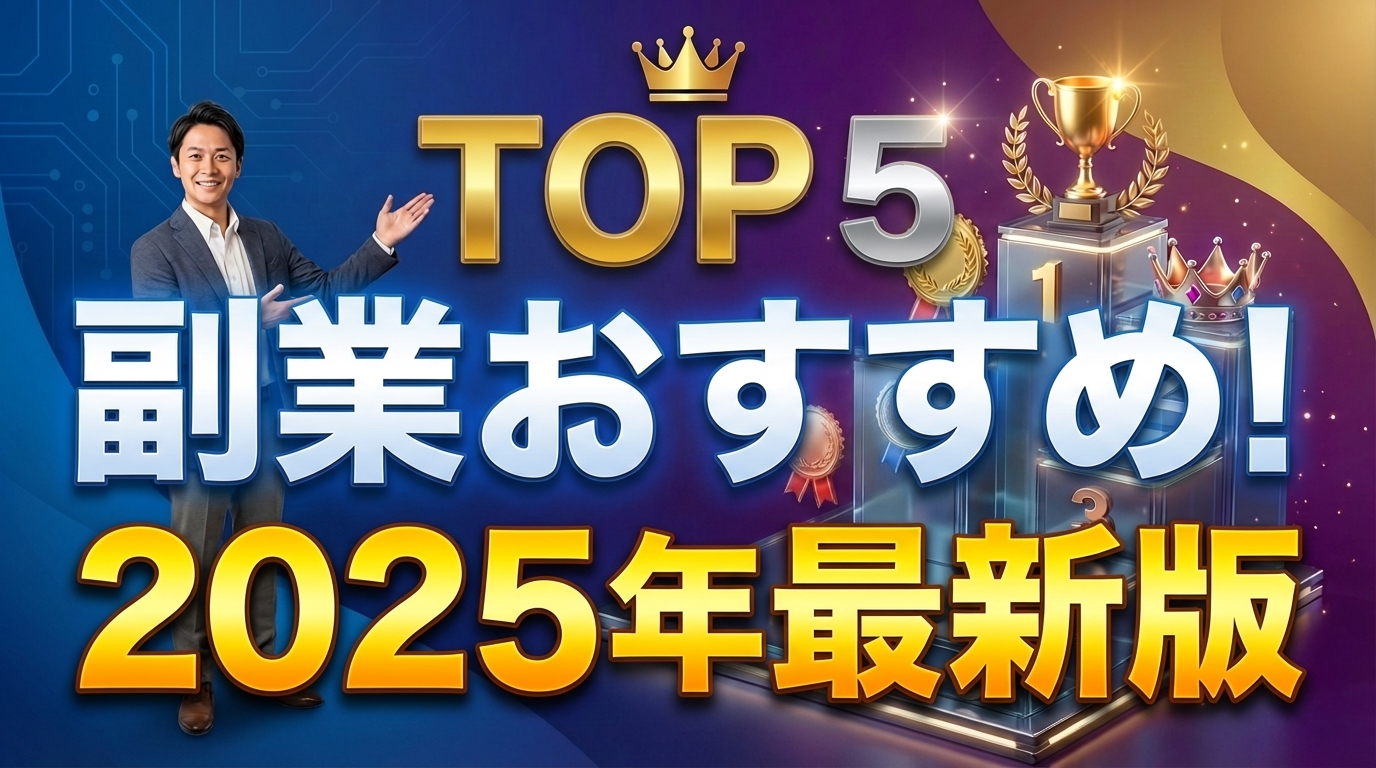
安全領域を意識しよう
サムネイルを作る際に見落としがちなのが「安全領域」の存在です。YouTubeのサムネイルには、動画の長さを示す再生時間バッジが右下に表示されます。また、表示される場所によってはYouTubeのロゴやその他の情報が重なることもあります。
そのため、サムネイルの端から約50〜100ピクセル程度は重要な情報を配置しないようにすることをおすすめします。特に右下の角は再生時間が必ず表示されるので、ここにテキストや重要な要素を置くのは避けましょう。
サイズ設定で失敗しないためのコツ
サムネイル作成でよくある失敗とその対処法をご紹介します。
解像度が低すぎる
640×360ピクセルのような小さいサイズで作ってしまうと、YouTube上で拡大表示されたときにぼやけて見えてしまいます。必ず1280×720ピクセル以上で作成しましょう。
アスペクト比を間違える
正方形(1:1)や縦長(9:16)で作ってしまうと、YouTubeで表示されたときに黒帯が入ったり切れたりして不自然になります。テンプレートを使う場合は、必ず16:9のテンプレートを選んでください。
ファイルサイズが大きすぎる
特に4K解像度(3840×2160ピクセル)で作成してしまうと、ファイルサイズが2MBを超えてしまうことがあります。1920×1080ピクセル程度で十分きれいに表示されますし、2MB以内に収まります。
スマホで見たときの見え方も確認しよう
サムネイルを作ったら、必ずスマホでの見え方も確認しましょう。YouTubeの視聴者の70%以上がスマホから動画を視聴しています。
スマホの画面では、サムネイルは非常に小さく表示されます。パソコンで作業していると気づきにくいのですが、テキストが小さすぎたり、細かいデザインが潰れて見えなくなったりすることがあります。
確認方法:
- 作成したサムネイルをスマホに送って実際に表示してみる
- パソコンの画面でサムネイルを小さく縮小表示して確認する
- 文字がはっきり読めるか、何の動画かひと目でわかるかをチェック
よくある質問(FAQ)
Q. サムネイルのサイズは1280×720と1920×1080のどちらがいい?
1280×720ピクセルがおすすめです。YouTubeの公式推奨サイズであり、ファイルサイズも2MB以内に収まりやすいためです。画質にこだわりたい場合は1920×1080でも問題ありませんが、保存後のファイルサイズが2MBを超えないよう注意してください。
Q. サムネイルが2MBを超えてアップロードできません。どうすればいい?
PNGで保存している場合はJPGに変換してみてください。それでも超える場合はTinyPNGなどの無料圧縮ツールを使うか、解像度を1280×720に下げてみましょう。
Q. カスタムサムネイルが設定できません。
YouTubeアカウントの電話番号認証が完了していない可能性があります。YouTube Studioの「設定」→「チャンネル」→「機能の利用資格」から認証を行ってください。
Q. サムネイルを変更すると再生回数に影響しますか?
既存の動画のサムネイルを変更しても再生回数がリセットされることはありません。むしろ、より魅力的なサムネイルに変更することでクリック率が改善し、表示回数が増える可能性があります。
Q. スマホからサムネイルを設定できますか?
はい、YouTubeアプリから設定できます。動画の編集画面で「サムネイルを編集」をタップし、端末に保存したサムネイル画像を選択してください。
まとめ
YouTubeサムネイルのサイズについて、重要なポイントをまとめます。
| 項目 | 正解 |
|---|---|
| 推奨サイズ | 1280×720px |
| アスペクト比 | 16:9 |
| ファイル形式 | JPGまたはPNG |
| ファイルサイズ | 2MB以下 |
| 最低限の幅 | 640px以上 |
これさえ守っておけば、サイズに関する問題は起きません。
ただ、毎回サイズを気にしながら作業するのは面倒ですよね。サムネAIのようなAIツールを使えば、サイズ設定は自動で行われるので、デザインに集中することができます。無料でお試しできるので、ぜひ試してみてください。