「YouTubeに動画をアップしたいけど、サムネイルってどうやって作ればいいの?」
これ、YouTubeを始める人が最初にぶつかる壁ですよね。私も最初は何時間もかけてサムネイルを作っていたのに、全然クリックされなくて悩んでいました。
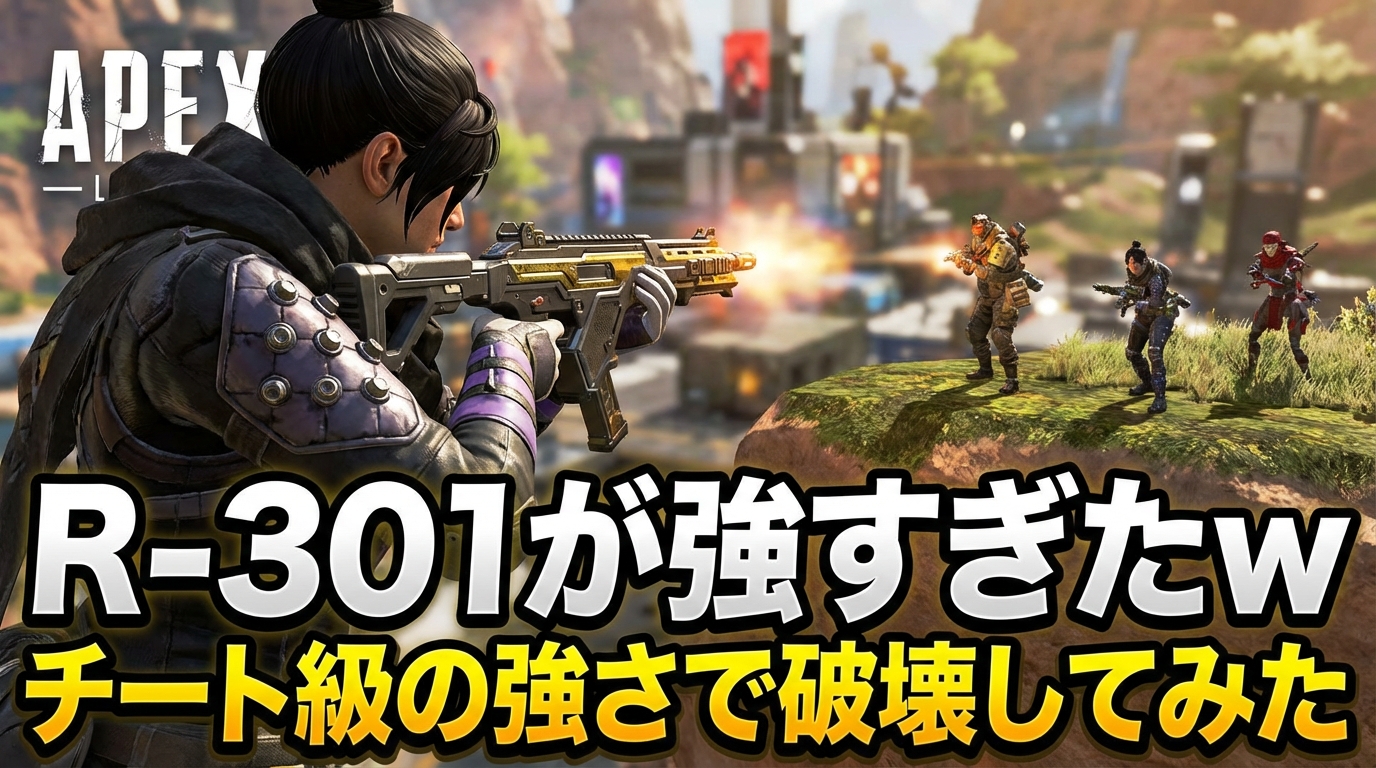
でも安心してください。サムネイル作りは、正しい方法を知れば誰でも5分で作れるようになります。
この記事では、サムネイル作成の基本から、初心者がやりがちな失敗、そしてAIを使った最速の作成方法まで、すべてを解説します。
サムネイルがなぜ重要なのか
まず、サムネイルの重要性について理解しておきましょう。
YouTubeで動画を選ぶとき、視聴者はサムネイルを見て0.5秒で「見る・見ない」を判断すると言われています。つまり、どんなに内容が良い動画でも、サムネイルが魅力的でなければ再生されないんです。
実際、YouTubeの公式データでも、クリック率の高いサムネイルを設定した動画は、そうでない動画と比べて再生回数が2〜3倍になることがわかっています。
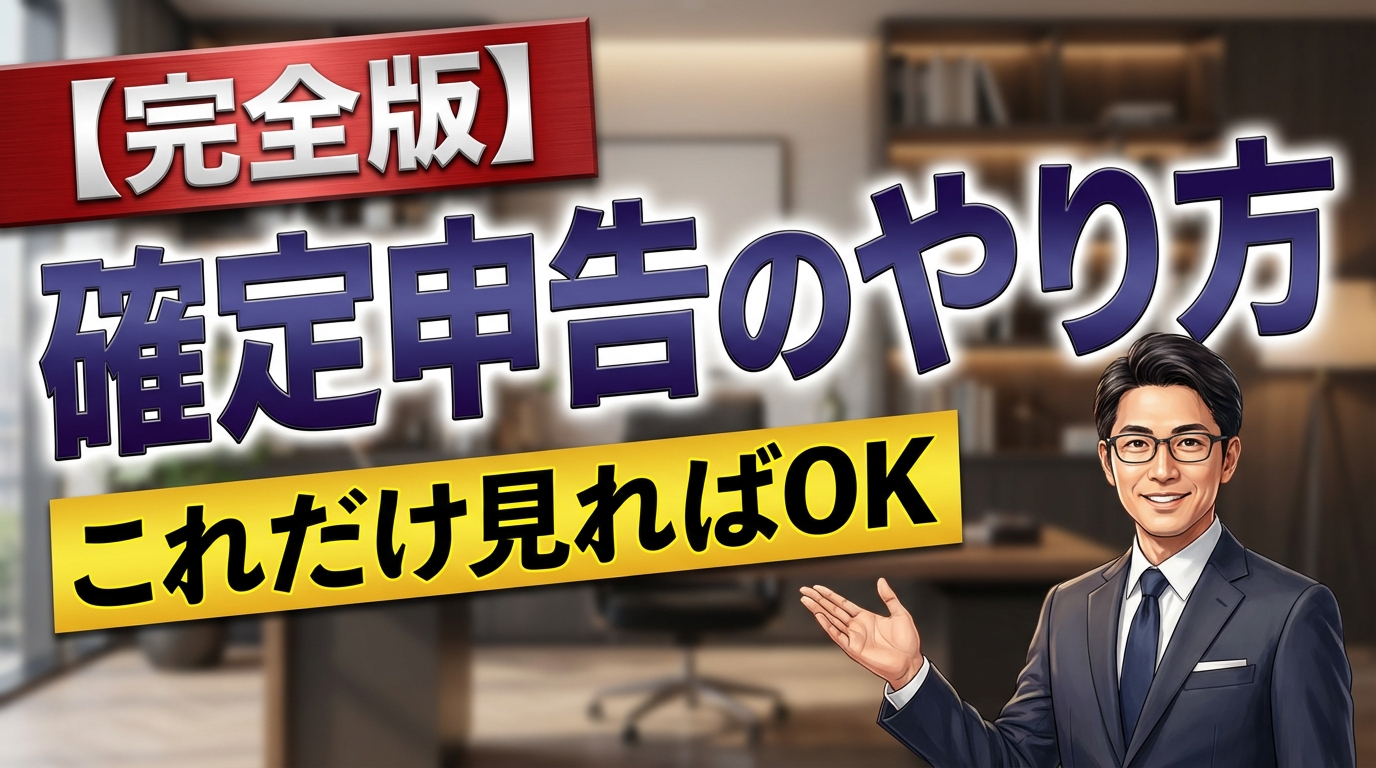
サムネイルは、あなたの動画への「入り口」です。この入り口を魅力的にすることが、YouTube成功の第一歩なんです。
サムネイル作成に必要なもの
サムネイルを作るには、以下のいずれかが必要です。
1. デザインツール
代表的なツールとしては:
- Canva(無料/有料):ブラウザで使える。テンプレートが豊富
- Photoshop(有料):プロ向け。自由度が高い
- GIMP(無料):Photoshopの無料代替
2. AIサムネイル生成ツール
最近は、AIでサムネイルを自動生成するツールも登場しています。
- サムネAI:テキストを入力するだけで生成
- Canva AI:画像生成機能付き
初心者には、テンプレートが使えるCanvaか、AIで自動生成できるサムネAIがおすすめです。
面倒な設定はAIにおまかせ
最適な設定で自動生成。初心者でもプロ品質。
基本的なサムネイルの作り方
ここからは、実際の作成手順を解説します。
ステップ1:サイズを設定する
YouTubeサムネイルの推奨サイズは1280×720ピクセルです。アスペクト比は16:9を守りましょう。
高画質にしたい場合は1920×1080ピクセルでも問題ありません。ただし、ファイルサイズは2MB以下に抑える必要があります。
ステップ2:背景を選ぶ
背景には以下のパターンがあります:
- 単色背景:シンプルで文字が目立つ
- グラデーション:おしゃれな印象
- 画像背景:動画の内容を伝えやすい
初心者は、まず単色背景から始めるのがおすすめ。文字が目立ちやすく、失敗しにくいからです。
ステップ3:メインテキストを入れる
サムネイルで最も重要なのがテキストです。
ポイントは:
- 文字数は10文字以内:長すぎると読めない
- 太いフォントを使う:細いと見えにくい
- 背景とのコントラストをつける:白背景なら黒文字、黒背景なら白文字

ステップ4:人物や画像を配置する
人物が写っているサムネイルは、そうでないものよりクリック率が高いと言われています。
顔写真を使う場合は:
- 表情は大きく、はっきり
- 目線はカメラ目線
- 顔は画面の1/3以上を占める
ステップ5:最終チェックと保存
完成したら、以下をチェックしましょう:
- [ ] サイズは1280×720以上か
- [ ] 文字は読みやすいか
- [ ] スマホで見ても内容がわかるか
- [ ] ファイルサイズは2MB以下か
問題なければ、JPGまたはPNG形式で保存します。
初心者がやりがちな5つの失敗
サムネイル作成でよくある失敗と対策を紹介します。
失敗1:文字が多すぎる
動画タイトルをそのままサムネイルに入れてしまう人がいますが、これはNGです。サムネイルの文字は10文字以内を目安にしましょう。
失敗2:色が地味すぎる
おしゃれを意識してパステルカラーでまとめると、YouTube上で全然目立ちません。原色に近い、はっきりした色を使いましょう。
失敗3:文字と背景が同系色
「青背景に水色の文字」のような組み合わせは読みにくいです。コントラストが強い色の組み合わせを選びましょう。
失敗4:解像度が低い
640×360のような小さいサイズで作ると、YouTube上でぼやけて見えます。必ず1280×720以上で作成してください。
失敗5:右下に重要な情報を置く
YouTubeのサムネイルには、右下に動画の長さが表示されます。ここに文字を置くと隠れてしまうので、右下は空けておくようにしましょう。
AIを使えば5分でプロ級サムネイルが完成
「デザインは苦手...」「時間がない...」という方には、AIサムネイル生成ツールがおすすめです。
サムネAIを使えば、以下の手順だけでサムネイルが完成します:
1. サイトにアクセス
2. テンプレートを選ぶ(またはカスタムで自由生成)
3. テキストを入力
4. 生成ボタンを押す
たったこれだけで、サイズ設定も、配色も、フォント選びも自動でやってくれます。
しかも、生成されるサムネイルはすべて商用利用OK。YouTubeに安心してアップロードできます。
無料でお試しできるので、「サムネイル作りに時間をかけたくない」という方はぜひ試してみてください。
ジャンル別サムネイルのコツ
最後に、ジャンル別のサムネイル作成のコツを紹介します。
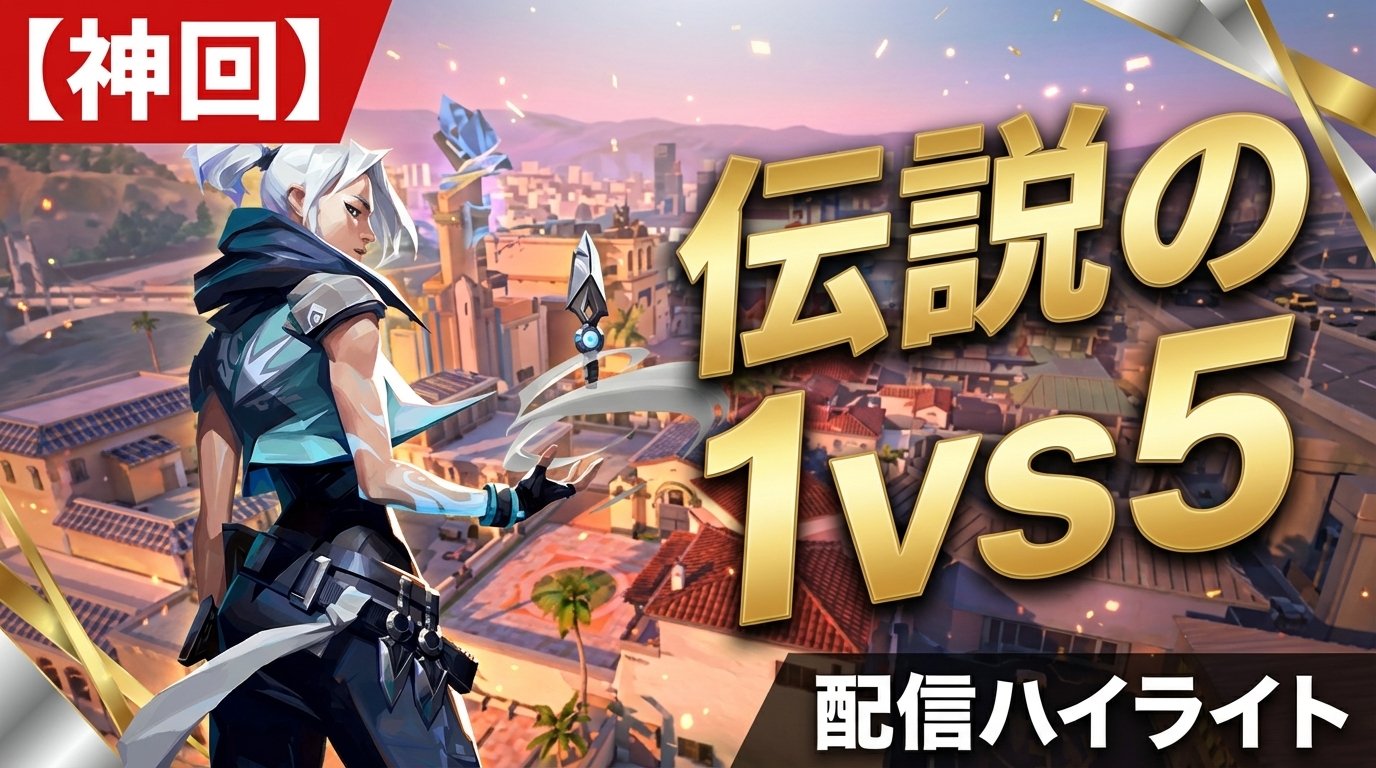
ゲーム実況
- ゲーム画面のスクリーンショットを使う
- 派手な色使いでインパクトを出す
- 「神プレイ」「衝撃」などの強い言葉を使う
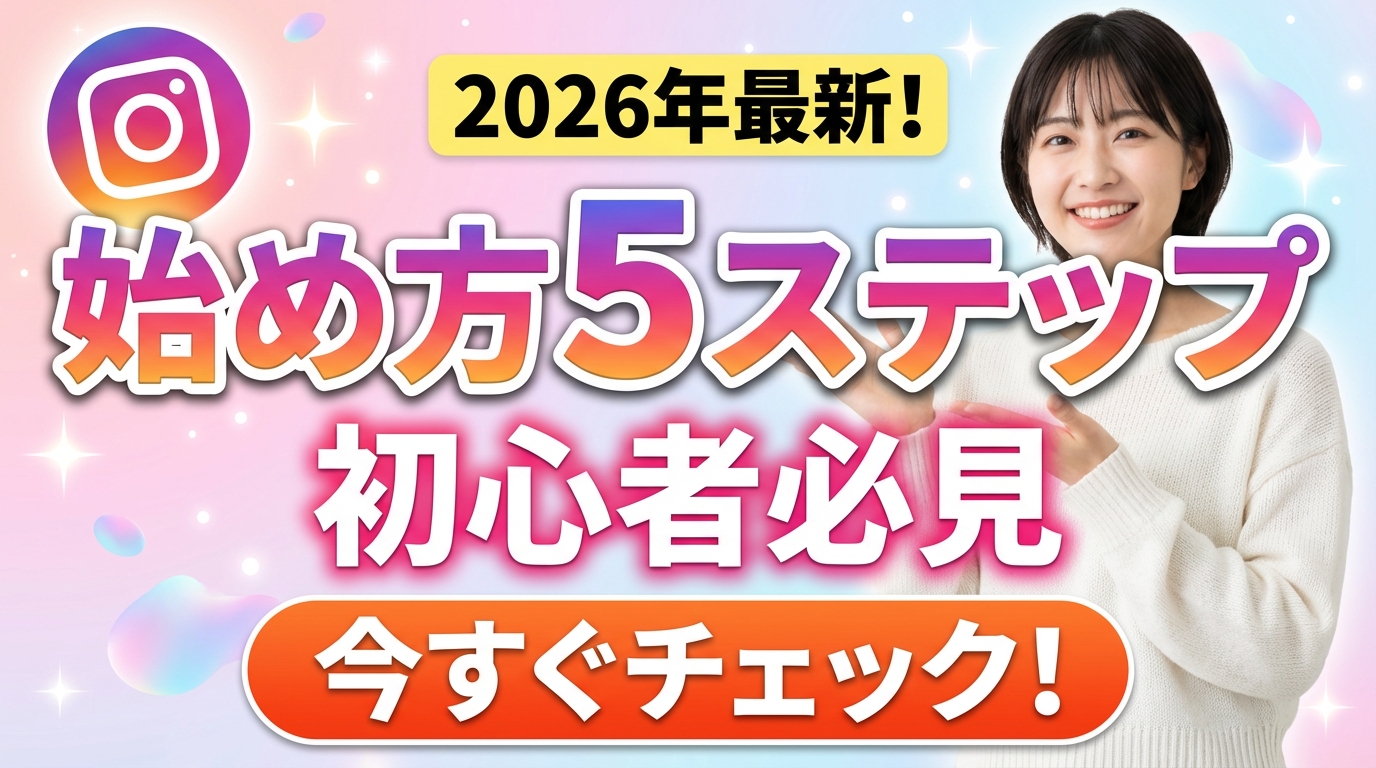
ビジネス・教育系
- 信頼感のある落ち着いた配色
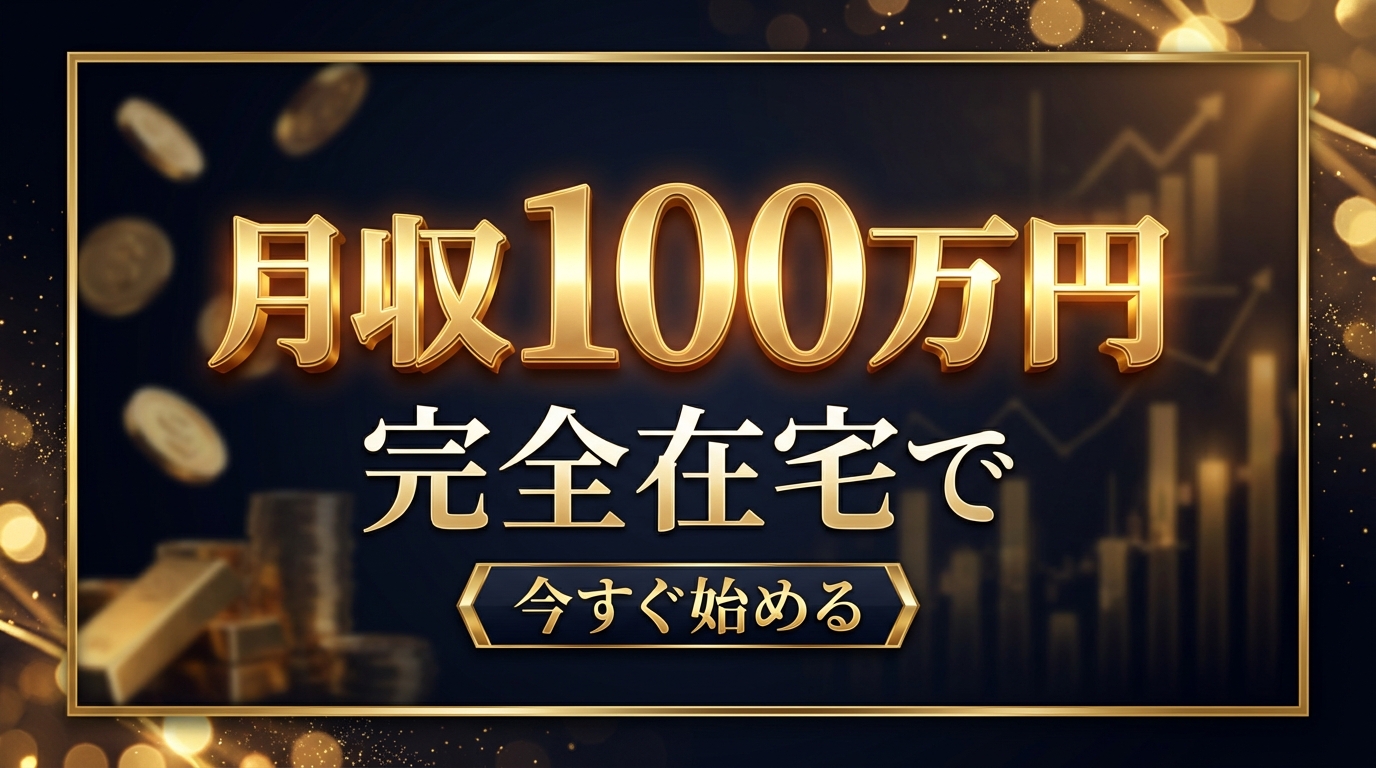
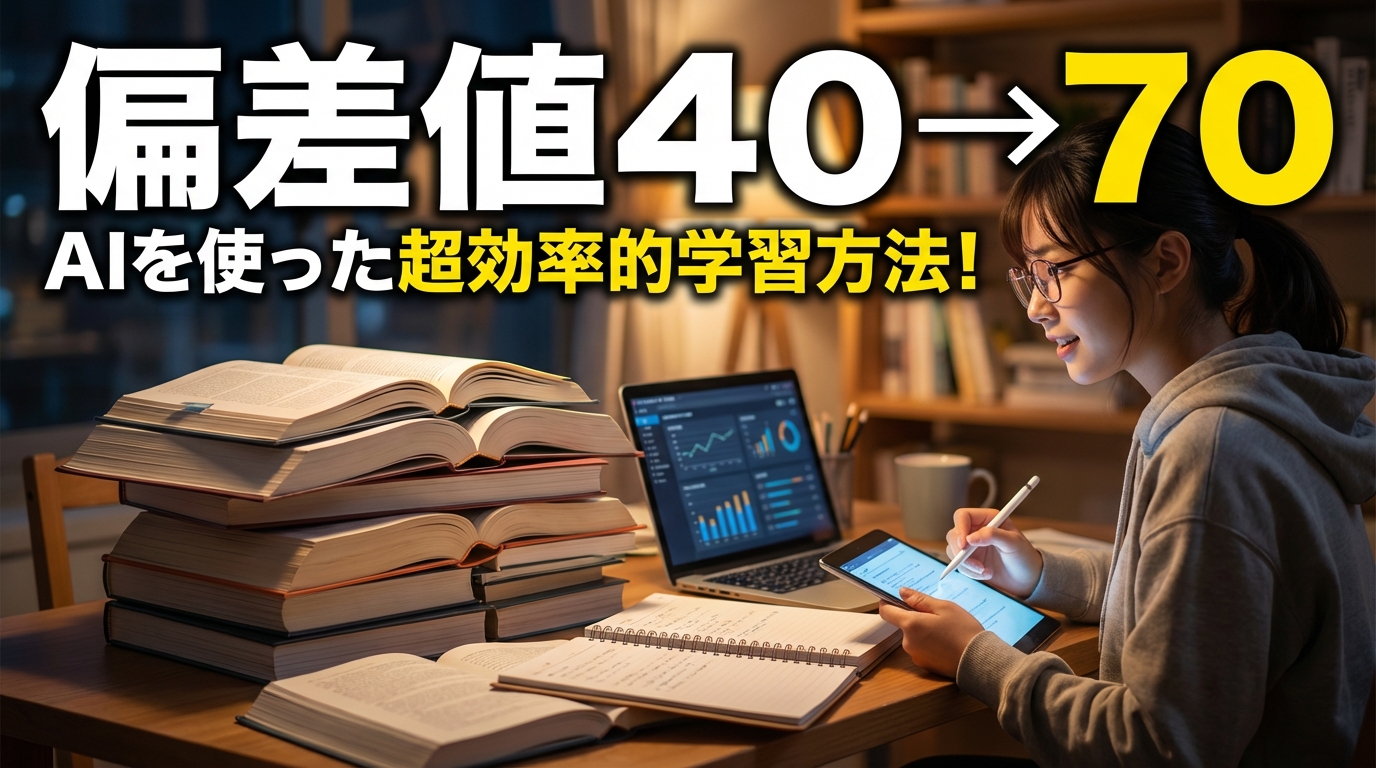
- 具体的な数字を入れる(「月収100万」「偏差値40→70」など)
- 人物写真で信頼性を高める
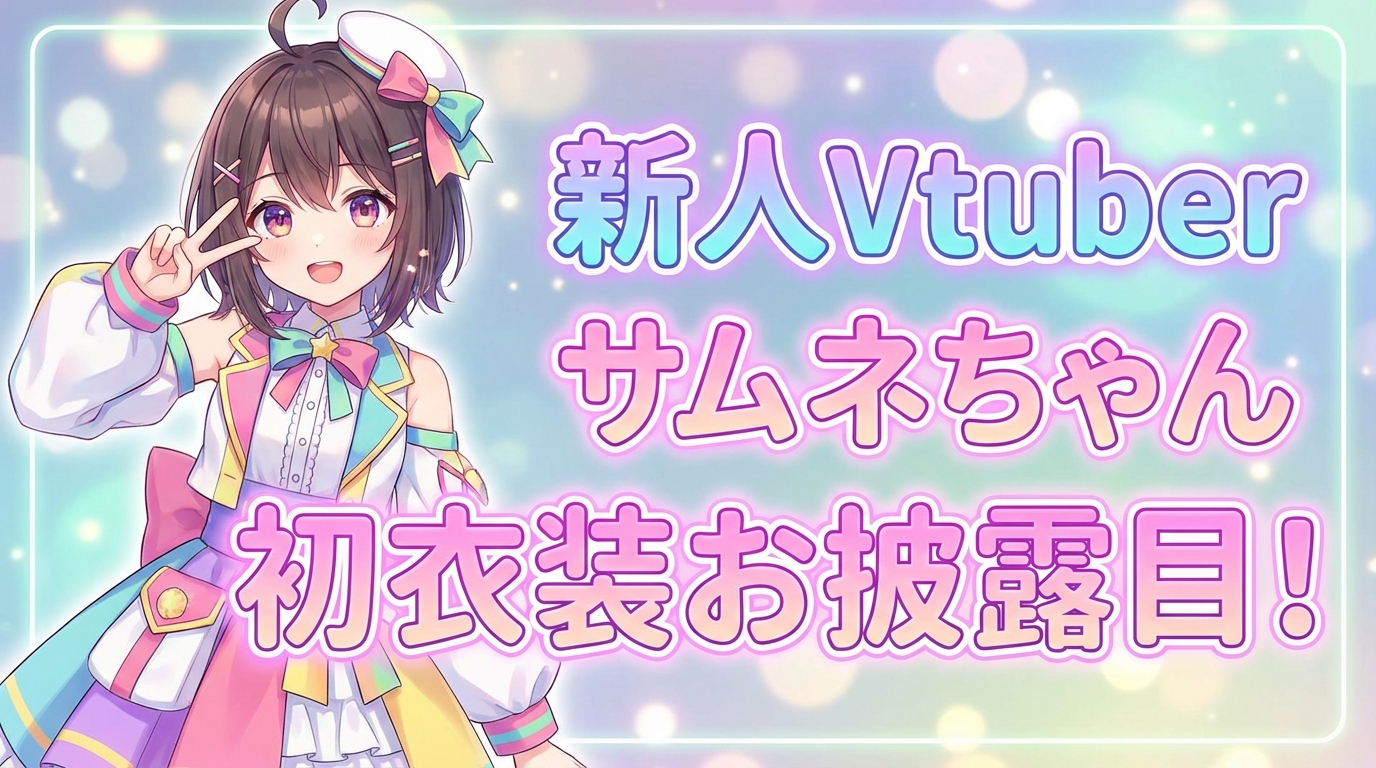
VTuber・エンタメ系
- キャラクターを大きく配置
- 明るく華やかな色使い
- 感情が伝わる表情やポーズ
まとめ
YouTubeサムネイルの作り方について解説しました。
重要なポイントをまとめると:
- サイズは1280×720px(16:9)
- 文字は10文字以内、太いフォント
- 背景と文字のコントラストを強く
- 右下は動画時間で隠れるので空ける
- スマホでも見やすいかチェック
デザインが苦手な方は、サムネAIのようなAIツールを使えば、5分でプロ級のサムネイルが作れます。
ぜひこの記事を参考に、クリックされるサムネイルを作ってみてください!