「テキストも画像も用意したのに、なんかゴチャゴチャして見づらい...」
サムネイルを作っていると、こういう壁にぶつかることありませんか?フォントや配色にはこだわったのに、全体のバランスがどうもしっくりこない。私も最初の頃、まさにこれで悩んでいました。
原因はシンプルで、レイアウトと構図の基本を知らなかったからです。
実は、クリックされるサムネイルには共通の「配置パターン」があります。プロのデザイナーも写真家も、意識的にこのパターンを使っています。逆に言えば、このパターンさえ押さえてしまえば、デザイン初心者でもプロっぽいサムネイルが作れるんです。
この記事では、サムネイルに使える5つの基本レイアウトから、3分割法の使い方、視線誘導テクニック、ジャンル別のおすすめ構図まで、すぐに実践できる内容をまとめました。
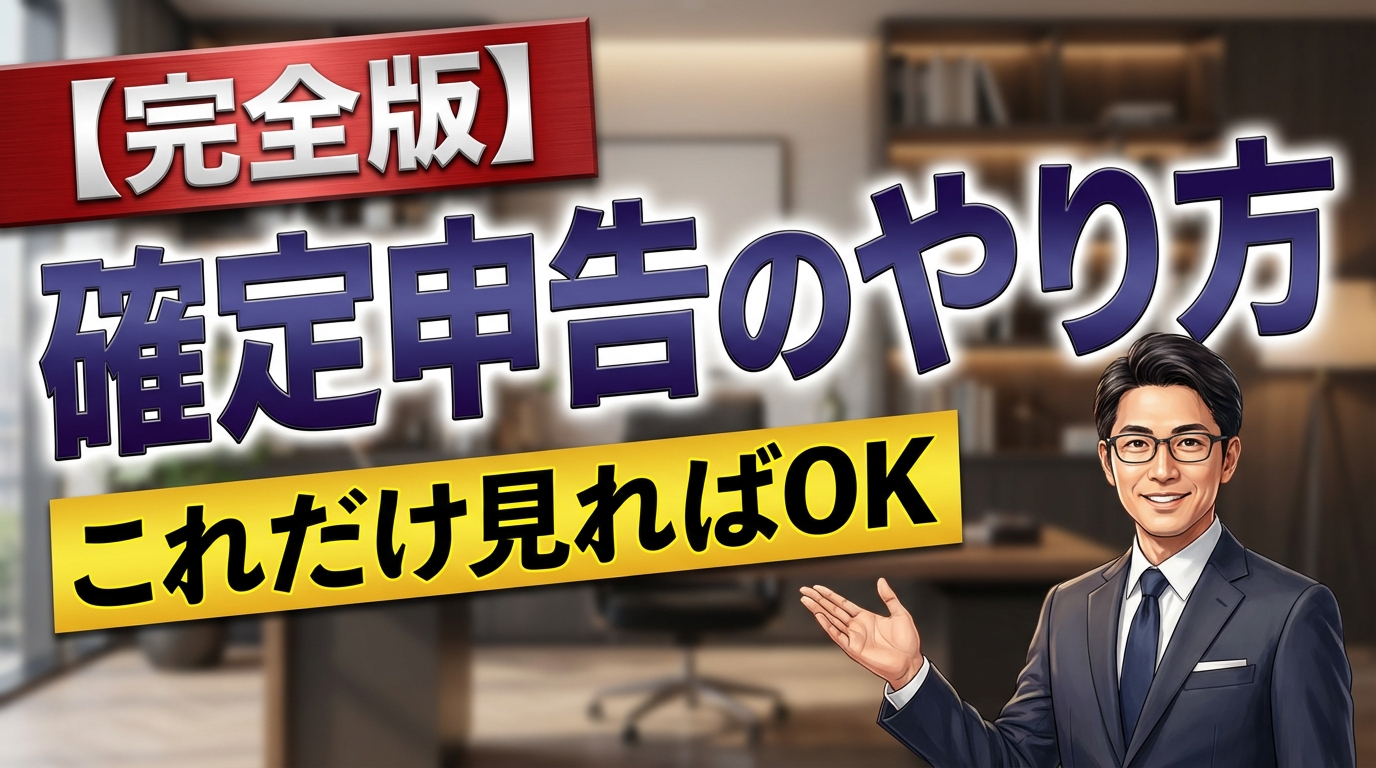
サムネイルの基本レイアウト5パターン
まず覚えておきたいのが、サムネイルでよく使われる5つの構図パターンです。どれも汎用性が高く、迷ったときの「型」として重宝します。
パターン1:左右分割型
画面を左右に分けて、片方にテキスト、もう片方に人物や画像を置くレイアウトです。YouTubeサムネイルでは最も使われている構図と言ってもいいでしょう。
なぜ効果的なのか? 人間の視線は左上から始まって右に流れる傾向があります。左にテキストを置くと先に内容が伝わり、右の人物で感情に訴えかけるという流れが自然に作れるんです。
使い方のポイント:
- テキスト側は余白を多めに取る
- 人物は画面の端で切れてもOK(はみ出すくらいが迫力が出る)
- 左右の面積比は5:5か、テキスト側をやや広い6:4がおすすめ
パターン2:中央配置型
メインの要素を画面のど真ん中にドンと置くレイアウト。シンプルだけど、それだけに文字のインパクトが最大化されます。
この構図は「一言で勝負する」タイプのサムネイルに向いています。「神回」「衝撃」「○○万円」など、短くて強いワードとの相性が抜群です。
注意点としては、中央配置は要素が少ないぶん、背景の工夫が必要になること。単色塗りつぶしや放射状の集中線を使うと、中央への注目度がさらに上がります。
パターン3:Z型配置
画面の左上→右上→左下→右下の順に、視線がアルファベットのZの字を描くように要素を配置するパターンです。
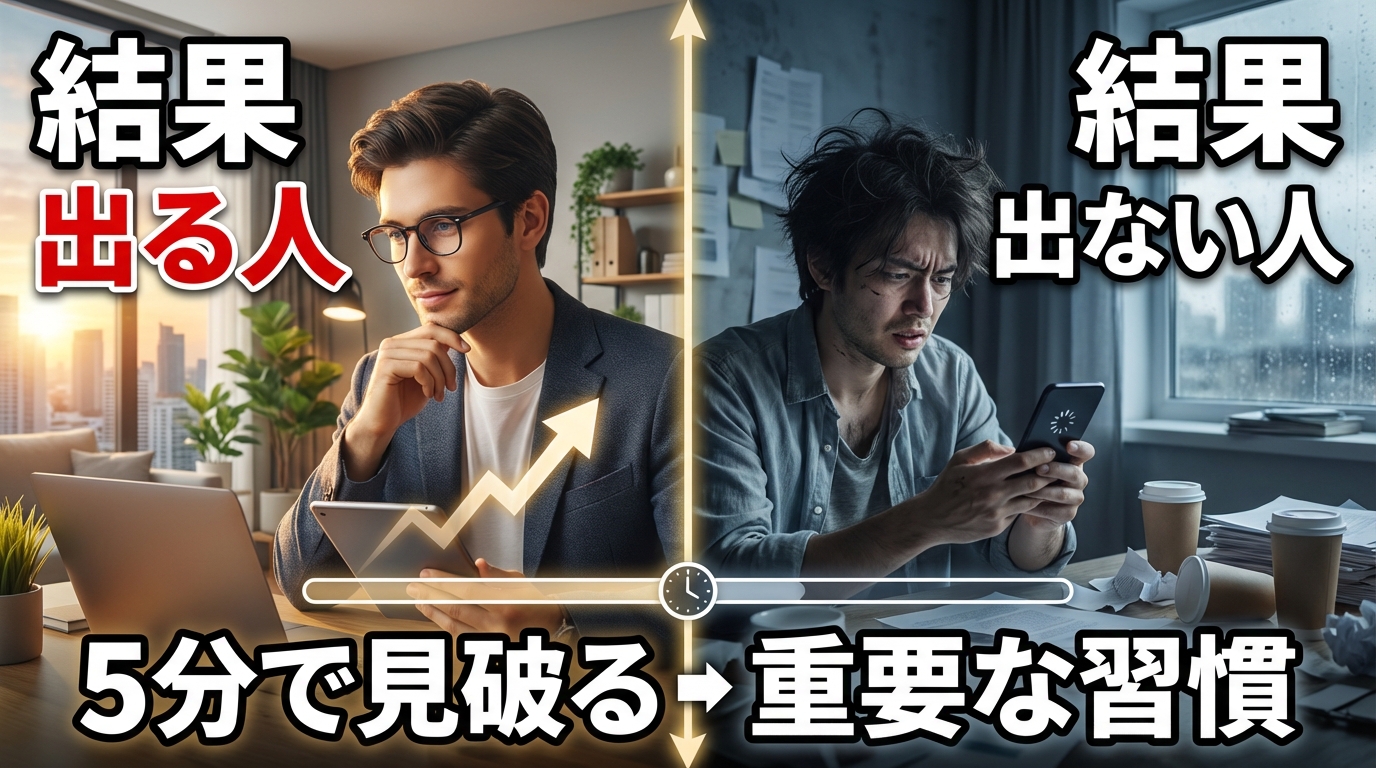
Z型の強みは、情報を順序立てて伝えられること。例えばこんな配置になります。
- 左上: チャンネルアイコンやジャンルラベル
- 右上: メインキャッチコピー
- 左下: 補足テキストや数字
- 右下: 人物の顔やリアクション
結果として、視聴者は自然な目の動きで必要な情報を全部受け取れるわけです。
パターン4:三角構図
画面内に三角形を意識して要素を配置する方法です。写真の構図としても有名で、安定感と視線の集中を同時に実現できます。
典型的な使い方は、中央下に人物を大きく配置して、その上部の左右にテキストを振り分けるパターン。人物が三角形の底辺、テキストが頂点に近い部分を担う形です。
三角構図は特に人物ありのサムネイルで威力を発揮します。VTuberやビジネス系など、演者の顔がメインとなるジャンルで使いやすいレイアウトです。
パターン5:対比型(VS配置)
2つの要素を左右や上下に対比させるレイアウト。ビフォーアフター、AとBの比較、対決企画など、対立構造を視覚的に見せたいときに最適です。
対比型を使うときのコツ:
- 2つの要素は同じサイズにして対等感を出す
- 中央にVSマークや区切り線を入れると構造が明確になる
- 背景色を左右で変えると、対比がさらに強まる
5パターンの特徴まとめ
| パターン | 特徴 | 向いているジャンル | 難易度 |
|---|---|---|---|
| 左右分割型 | 汎用性が最も高い | 全ジャンル | 低 |
| 中央配置型 | 一言の破壊力が最大 | エンタメ・速報系 | 低 |
| Z型配置 | 情報量を整理して伝えられる | 解説・教育系 | 中 |
| 三角構図 | 安定感と視線集中 | VTuber・ビジネス | 中 |
| 対比型 | 対立構造が一目で伝わる | 比較・対決企画 | 低 |
迷ったら、まず左右分割型から試してみてください。最もシンプルで失敗しにくい構図です。
3分割法を使ったサムネイルデザイン
写真やデザインの世界で定番の3分割法(三分割法)は、サムネイル作りにもそのまま活用できます。
3分割法とは
画面を縦横それぞれ3等分する線を引いて、その交点や線上に重要な要素を配置するテクニックです。カメラの構図でもよく使われていて、スマホのカメラアプリにもグリッド表示機能がありますよね。あれがまさに3分割法のガイドラインです。
サムネイルでの3分割法の使い方
サムネイルで3分割法を実践するとき、意識すべきポイントは3つあります。
1. 人物の顔を交点に配置する
4つの交点のうち、右上か左上の交点に人物の顔(特に目の位置)を合わせると、自然と視線が集まります。
2. テキストは横の分割線に沿わせる
メインのキャッチコピーを上の横線に、補足テキストを下の横線に沿わせて配置すると、整然とした印象になります。
3. 空間を1/3ずつ役割分担する
例えば、左1/3を人物、中央1/3をメインテキスト、右1/3を背景という具合に。各エリアに明確な役割を持たせると、情報が整理されて見やすくなります。
3分割法の配置パターン
| 配置パターン | 具体的な使い方 | 効果 |
|---|---|---|
| 顔を右上交点に配置 | 左側にテキスト、右に人物 | 視線がテキスト→人物と自然に流れる |
| 顔を左上交点に配置 | 右側にテキスト、左に人物 | 人物の印象が先に入り、テキストで補強 |
| テキストを上1/3に集中 | 下2/3を画像に使う | ビジュアル重視のサムネイルに最適 |
| テキストを下1/3に集中 | 上2/3にインパクト画像 | ゲーム・料理系で効果的 |
3分割法は「なんとなくバランスが悪い」と感じたときの万能薬みたいなもの。困ったら線を引いてみるだけで、配置のヒントが見つかります。
サムネイルの配置で悩む時間を減らしたいなら、サムネAIのテンプレートが便利です。プロが設計したレイアウトをベースに、テキストを変えるだけで構図の整ったサムネイルが作れます。
この記事のコツをAIで即実践
テンプレートを選んでテキストを入れるだけ。30秒で完成。
視線誘導のテクニック(Z型・F型の法則)
レイアウトを考えるうえで欠かせないのが視線誘導の概念です。要素をどこに置くかで、視聴者の目の動きをコントロールできます。
Z型の法則
先ほどZ型配置でも触れましたが、人がWebコンテンツや画像を見るとき、左上→右上→左下→右下の順で目を動かす傾向があります。
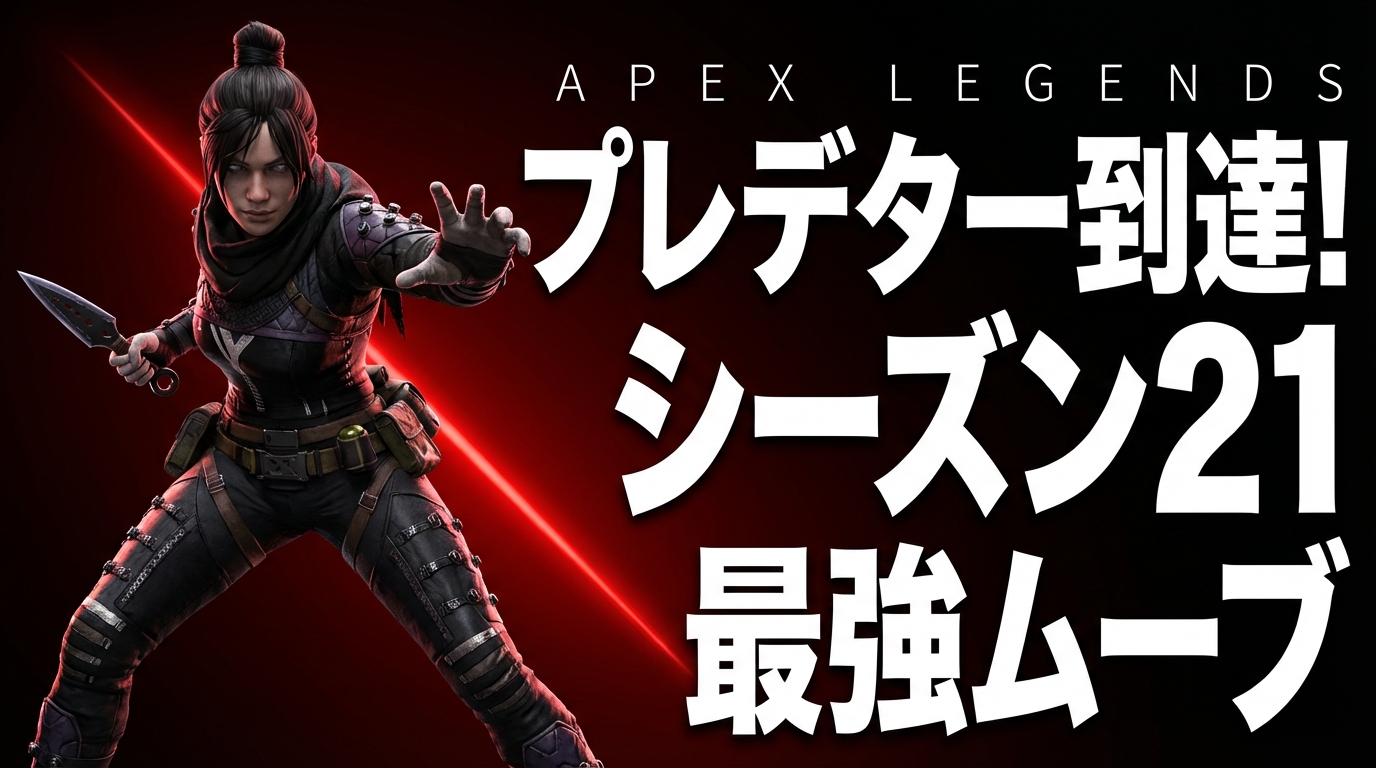
サムネイルにこれを応用するなら:
- 左上に最重要情報(キャッチコピーの出だし)を置く
- 右下に行動を促す要素(数字、感嘆符、人物の表情)を置く
- 中間地点には補足情報を散りばめる
Z型は、初めて見る画像に対する自然な目の動きに沿っているため、情報を確実に届けたいときに効果的です。
F型の法則
F型は、テキスト量が多いコンテンツで見られる視線パターンです。上部を左から右に読み、下に移動しながら左側を中心に読み進めるという動きをします。
サムネイルはテキスト量が少ないので、厳密なF型よりもZ型の方が当てはまりやすいのですが、テキスト主体のサムネイルを作るときにはF型も意識しておくと役立ちます。
視線誘導に使える具体的なテクニック
| テクニック | 効果 | 使い方の例 |
|---|---|---|
| 矢印・指差し | 視線を強制的に誘導 | 重要テキストに矢印を向ける |
| 人物の視線方向 | 人は「他者が見ている方向」を見る | 人物がテキスト側を見るように配置 |
| サイズの強弱 | 大きい要素に先に目が行く | メインコピーを最大に、補足を小さく |
| 色のコントラスト | 明暗差が大きい場所に視線が集まる | 背景を暗くして文字を明るくする |
| 余白(ホワイトスペース) | 空間がある場所に目が引かれる | 重要要素の周りに余白を確保 |
特に効果が大きいのが人物の視線方向です。サムネイルに人物を配置するとき、その人物がテキスト方向を見ていると、視聴者の目も自然にテキストに向かいます。逆に人物がカメラ外を見ていると、視線が画面の外に逃げてしまう。細かいことですが、これだけでクリック率が変わったりするんです。
視線誘導の詳しい心理学的な仕組みについては、サムネイルの心理学テクニックの記事でも解説しています。
ジャンル別おすすめレイアウト
構図の基本パターンを押さえたところで、具体的にどのジャンルにどの構図が合うのか見ていきましょう。
ビジネス・解説系
おすすめ構図: 左右分割型 / Z型配置
ビジネス系は信頼感と情報の明確さが求められます。左側にキャッチコピー、右側に演者の写真という王道の左右分割が一番ハマりやすいです。
ポイント:
- テキストは2行以内でシンプルに
- 背景はダークカラーや紺で信頼感を演出
- 数字(「年収○○万」「○○%UP」)があるなら大きく配置
ビジネス系サムネイルの作り方も参考にしてみてください。
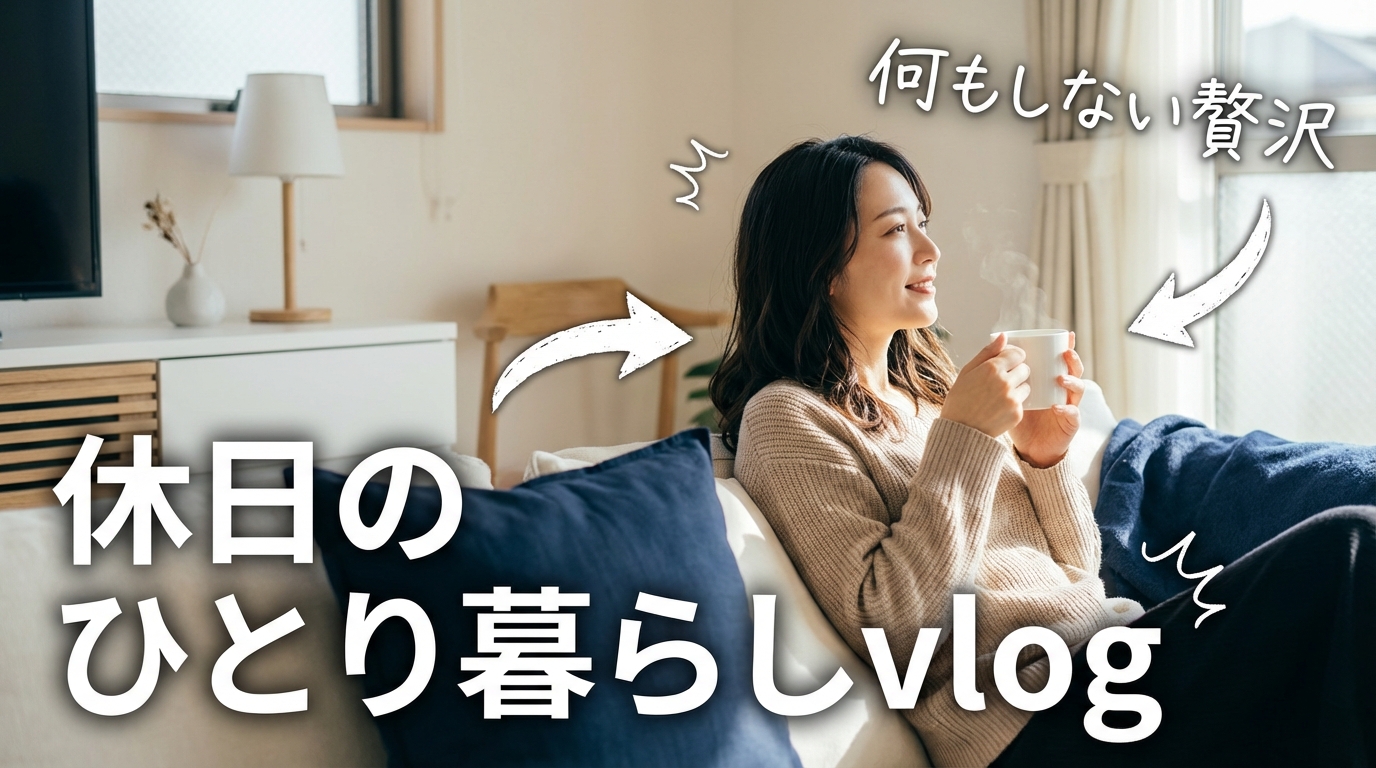
ゲーム実況系
おすすめ構図: 中央配置型 / 対比型
ゲーム実況はビジュアルのインパクトが命。ゲーム画面のスクリーンショットを大きく使い、その上にテキストをドンと乗せる中央配置が定番です。
ポイント:
- ネオンカラーやグロー効果でゲームの世界観を強調
- テキストは短く太く(「神プレイ」「まさかの結末」など)
- ワイプ(小窓の顔画像)を入れるなら右下か左下に
VTuber系
おすすめ構図: 三角構図 / 左右分割型
VTuberはキャラクターが主役。キャラクターを大きく見せつつ、テキストで配信内容を伝えるバランスが重要です。
ポイント:
- キャラクターは画面の40-50%を占める大きさで配置
- 表情のバリエーションで配信の雰囲気を伝える
- 装飾(星、ハート、吹き出しなど)で楽しさを演出
VTuberならではのサムネイルのコツは、VTuberサムネイルの作り方で詳しく解説しています。
Vlog・ライフスタイル系
おすすめ構図: 3分割法 / 中央配置型
Vlogはおしゃれ感と雰囲気が大事。写真そのものの魅力を活かしつつ、テキストは控えめにするのが最近のトレンドです。
ポイント:
- 写真のクオリティが最優先(明るさ・彩度を調整する)
- テキストは5文字以内でOK(場所名やテーマだけ)
- 余白を活かした「引き」のレイアウトで空気感を伝える
ジャンル別レイアウト早見表
| ジャンル | 第一候補 | 第二候補 | 意識すべきポイント |
|---|---|---|---|
| ビジネス・解説 | 左右分割型 | Z型配置 | 信頼感、情報の整理 |
| ゲーム実況 | 中央配置型 | 対比型 | インパクト、世界観 |
| VTuber | 三角構図 | 左右分割型 | キャラの魅力、楽しさ |
| Vlog | 3分割法 | 中央配置型 | おしゃれ感、空気感 |
| 料理・グルメ | 3分割法 | 中央配置型 | 写真の美しさ、シズル感 |
| 音楽・歌ってみた | 中央配置型 | 左右分割型 | アーティスト感、世界観 |
自分のジャンルに合った構図を選んだら、まずは「型通り」に作ってみることをおすすめします。型を知ったうえで崩すのと、知らないまま自己流でやるのでは、仕上がりに大きな差が出ます。
レイアウトで失敗しないための5つのチェックポイント
構図を決めて要素を配置したら、公開する前に以下の5つを確認してみてください。これだけで「なんか微妙だな」という仕上がりを防げます。
1. スマホサイズで文字が読めるか
YouTubeの視聴者の約70%はスマホユーザーです。PC画面で作っていると十分な大きさに見えても、スマホだと豆粒みたいに見えることがあります。
確認方法は簡単で、完成したサムネイルをスマホに送って実寸で見るだけ。この一手間で「文字が小さすぎた」という失敗を防げます。サムネイルサイズの基本についてはサムネサイズ完全ガイドにまとめてあるので、サイズ感に自信がない方はチェックしてみてください。
2. 要素が重なって潰れていないか
テキストと人物が重なっている、背景の柄と文字が干渉しているなど、要素同士の「かぶり」はよくある失敗です。
対策としては:
- テキストの背後に半透明の座布団(背景ボックス)を敷く
- テキストに太めの縁取りをつける
- 人物とテキストが重ならないエリアを最初に決めておく
3. 情報の優先順位が明確か
サムネイルに入れたい情報が3つも4つもあると、全部同じ大きさにしたくなります。でもそうすると、結局どれも目に入らなくなるんですよね。
一番伝えたいことを一番大きく、それ以外は思い切って小さくする。 このメリハリがレイアウトの肝です。
4. 余白が適切に確保されているか
余白は「何もない無駄な空間」ではなく、重要な要素を引き立てるための演出です。要素をぎっしり詰め込んだサムネイルは、どこを見ていいかわからなくなります。
特にメインテキストの周囲には、文字の高さの半分くらいの余白を確保するのが目安。それだけで可読性が大きく変わります。
5. YouTubeのUI要素と被っていないか
見落としがちなのが、YouTubeが自動的に重ねてくるUI要素との干渉です。
| UI要素 | 位置 | 注意点 |
|---|---|---|
| 動画の長さ(時間表示) | 右下 | テキストや顔が隠れないように |
| 進行バー(赤いバー) | 下部全体 | 下端ギリギリのテキストは避ける |
| 「後で見る」アイコン | 右上(ホバー時) | PCでは右上に時計アイコンが出る |
特に右下の時間表示は常に表示されるため、ここに重要な情報を置かないのが鉄則です。
レイアウトの型を覚えて、チェックポイントも確認したけれど、「そもそも1から配置を考えるのが面倒」という方には、サムネAIのテンプレート機能がおすすめです。プロが構図を設計済みのテンプレートから選んで、テキストと画像を入れるだけ。配置のバランスを気にせず、内容に集中できます。
よくある質問(FAQ)
Q. サムネイルに入れる文字数の目安は?
10文字以内が理想です。スマホで見たとき、それ以上になると文字が小さくなりすぎて読めません。どうしても情報を入れたい場合は、メインコピー(大きい文字)とサブコピー(小さい文字)に分けて、メインだけで意味が伝わるようにしましょう。フォント選びのコツはサムネイルのフォント・文字入れガイドで詳しく解説しています。
Q. 初心者におすすめの構図はどれ?
左右分割型が最も失敗しにくいです。左にテキスト、右に人物や画像を置くだけで成立するので、構図を考えるハードルが低い。慣れてきたらZ型や三角構図にもチャレンジしてみてください。
Q. 3分割法は必ず守らないとダメ?
いいえ、あくまでガイドラインです。プロのデザイナーでも3分割法を「崩して」使うことは日常的にあります。ただし、崩すためにはまず基本を知っている必要があります。最初は3分割法に忠実に作ってみて、慣れてきたら意図的にずらしてみるのがおすすめです。
Q. 人物なしのサムネイルでもレイアウトは重要?
もちろん重要です。人物がいない場合は、テキストと背景だけで勝負することになるため、むしろレイアウトの工夫がより大切になります。中央配置型で大きな文字をドンと置くか、3分割法で写真とテキストのバランスを取るのが効果的です。
Q. 構図を変えるだけで本当にクリック率は変わる?
変わります。実際に、同じ内容の動画でサムネイルのレイアウトだけを変えてA/Bテストした結果、クリック率が1.5〜2倍になったという事例は多くあります。特に「要素がごちゃごちゃしていたサムネイル」を整理したときの改善効果は大きいです。A/Bテストのやり方についてはサムネイルのA/Bテスト手法を参考にしてみてください。
まとめ
サムネイルの構図とレイアウトについて、基本パターンから実践的なテクニックまで解説してきました。
最後に、重要なポイントを整理しておきます。
- 基本5パターン(左右分割・中央配置・Z型・三角構図・対比型)を覚えれば大半のサムネイルに対応できる
- 3分割法は配置に迷ったときの万能ガイドライン
- 視線誘導を意識するだけで情報の伝わり方が劇的に変わる
- 人物の視線方向はテキスト側に向けるのが基本
- ジャンルによって最適な構図は異なるが、迷ったら左右分割型が安定
- スマホ表示で文字が読めるか必ず確認する
- YouTubeのUI要素との干渉に注意(特に右下の時間表示)
構図の「型」を知っているだけで、サムネイル作りのスピードと仕上がりは格段に上がります。まずは自分のジャンルに合ったパターンを1つ選んで、テンプレートのように使い回してみてください。
「レイアウトを考える時間をもっと短縮したい」「プロっぽい構図で手軽にサムネイルを作りたい」という方は、ぜひサムネAIを試してみてください。構図設計済みのテンプレートから選ぶだけで、この記事で解説したレイアウトの原則がすべて反映されたサムネイルを、数クリックで生成できます。