「Shortsのサムネイルって、自分で設定できるの?」
これ、意外と多い疑問です。通常のYouTube動画ではサムネイルを自由に設定できますが、Shortsはちょっと仕組みが違う。以前はカスタムサムネイルを設定できなかったので、「Shortsはサムネ変更できない」と思い込んでいる方もまだ多いんですよね。
結論から言うと、2024年以降、Shortsにもカスタムサムネイルをアップロードできるようになりました。ただし、通常動画とは表示のされ方が違うので、そのまま同じ感覚で作ると失敗します。
この記事では、Shortsサムネイルの設定方法から、縦型に最適なデザインのコツまで解説します。
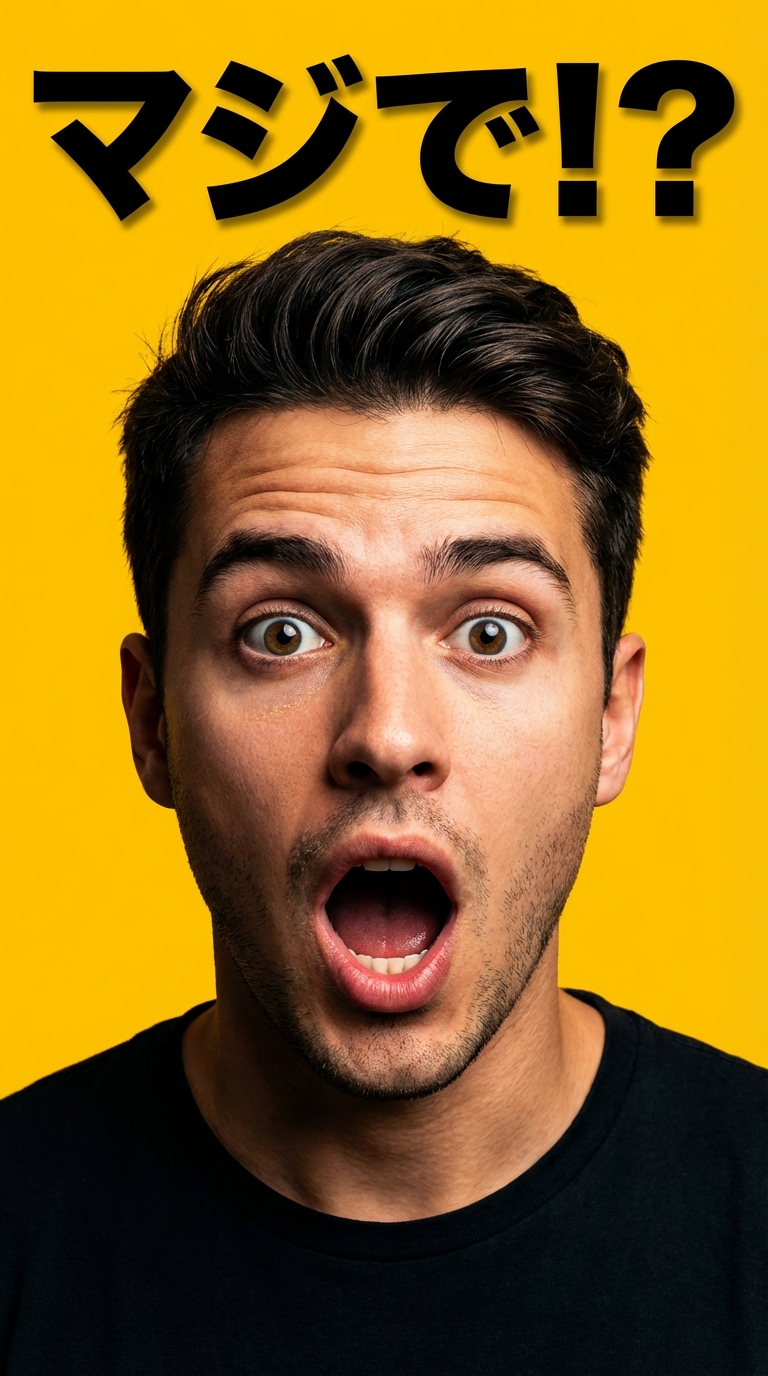
Shortsサムネイルの基本仕様
まずはShortsサムネイルの仕様を整理しておきます。
| 項目 | 内容 |
|---|---|
| 推奨サイズ | 1080×1920px |
| アスペクト比 | 9:16(縦長) |
| ファイル形式 | JPG、PNG |
| ファイルサイズ上限 | 2MB |
| カスタムサムネ設定 | 可能(2024年〜) |
通常のYouTube動画は16:9(横長)ですが、Shortsは9:16(縦長)。ちょうど逆の比率になります。
サイズについて詳しくは「YouTubeサムネイル比率16:9の正しい設定方法」で各プラットフォームの比率を比較しているので、あわせて確認してみてください。
カスタムサムネイルの設定手順
スマホ(YouTubeアプリ)から設定する場合
1. YouTubeアプリを開く
2. 右下の「+」ボタンから「ショート動画を作成」
3. 動画を撮影 or アップロード
4. 編集画面で「サムネイル」をタップ
5. 動画のフレームから選ぶか、「カスタムサムネイル」をタップしてアップロード
6. 画像を選択して完了
PCからは設定できない?
2026年2月時点では、Shortsのカスタムサムネイル設定はスマホアプリからのみ対応しています。PC版のYouTube Studioでは通常動画のサムネイルは変更できますが、Shortsのカスタムサムネイルには対応していません。
ちょっと不便ですが、サムネイル画像自体はPCで作成して、設定だけスマホアプリから行うという運用がおすすめです。
既にアップ済みのShortsを変更する場合
スマホのYouTubeアプリから該当動画を開き、「編集」→「サムネイル」を変更すればOKです。公開済みの動画でも後から変更できます。
注意点: カスタムサムネイルをアップロードするには、電話番号によるアカウント認証が必要です。まだ認証していない方は、YouTube Studioの設定から先に済ませておきましょう。
この記事のコツをAIで即実践
テンプレートを選んでテキストを入れるだけ。30秒で完成。
Shortsサムネイルはどこに表示される?
ここが通常動画と大きく違うポイントです。
Shortsのサムネイルが使われる場所は限定的で、すべての場面でサムネイルが表示されるわけではありません。
| 表示場所 | サムネイル表示 | 備考 |
|---|---|---|
| Shortsフィード(スワイプ) | 表示されない | 動画が自動再生される |
| Shortsシェルフ(ホーム画面) | 表示される | グリッド状に並ぶ |
| チャンネルページ | 表示される | 「ショート」タブ |
| 検索結果 | 表示される | 縦長で表示 |
| 通知 | 一部表示 | 端末による |
重要なのは、Shortsフィードでは表示されないということ。ユーザーが縦スワイプで次々と動画を見ているとき、サムネイルは使われず動画がそのまま再生されます。
じゃあサムネイルは意味がないのかというと、そんなことはありません。チャンネルページや検索結果からの流入では、サムネイルがクリック率に直結します。特にチャンネルを訪問してくれた視聴者が「ショート」タブを見たとき、サムネイルの統一感があるかどうかで印象が大きく変わります。
通常サムネとの違い:縦型デザインのコツ
横長の通常サムネイルと同じ感覚でShortsサムネを作ると、うまくいきません。縦型ならではのデザインのコツがあります。
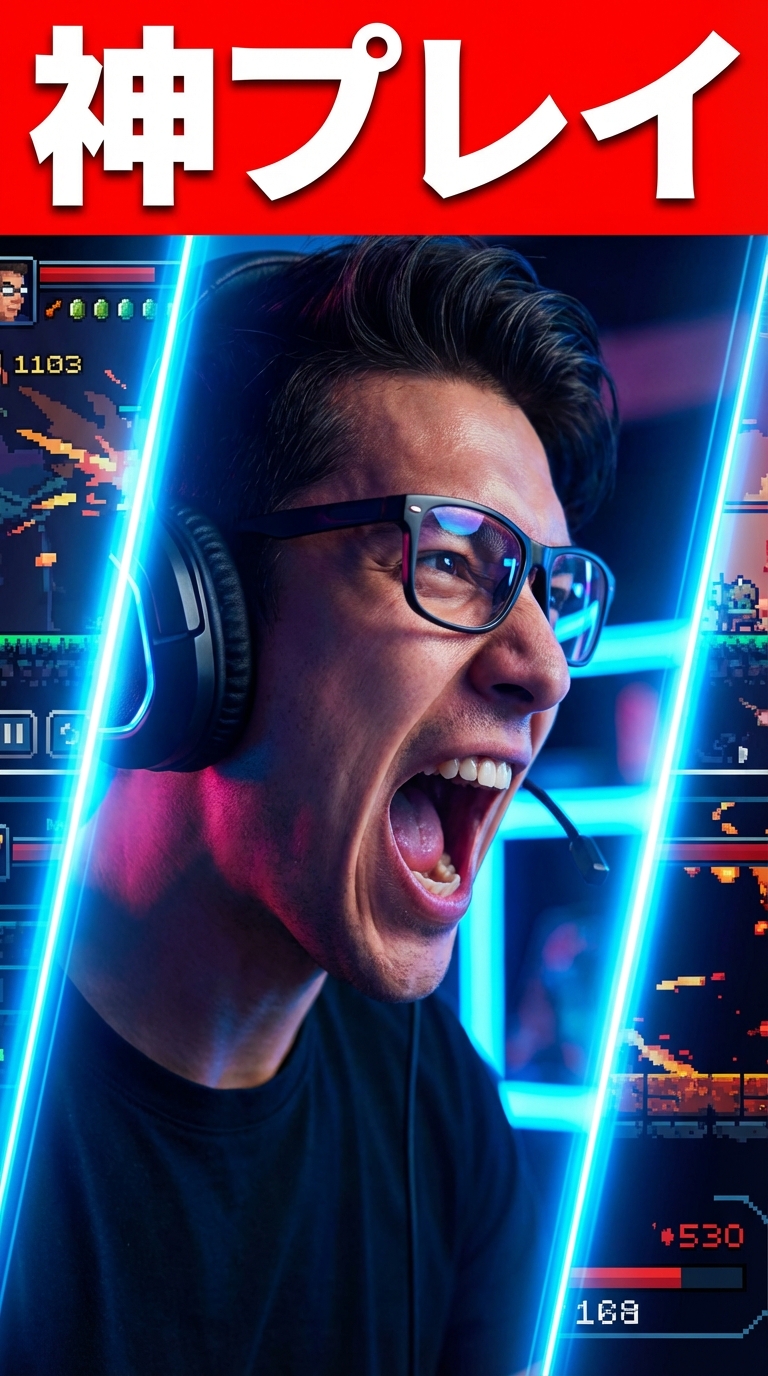
1. 視線は上から下に流れる
横長サムネイルでは左から右に視線が動きますが、縦長では上から下へ視線が流れます。
- 上部1/3: 最もインパクトのある要素(顔、キャッチコピー)
- 中央: メインビジュアル
- 下部1/3: 補足情報、ロゴ
上部に一番目立つ要素を持ってくるのが鉄則です。Shortsシェルフではサムネイルが小さく表示されるので、上部だけ見ても内容がわかるくらいの設計にしておくのがベスト。
2. 文字は大きく、少なく
縦長のスマホ画面で見ることが前提なので、文字サイズは通常サムネイルの1.5〜2倍くらい大きくて丁度いい。
- 文字数は10文字以内が理想
- フォントは太めのゴシック体
- 1行に収めるか、最大2行まで
通常サムネイルで有効な「情報量を詰め込む」テクニックは、Shortsでは逆効果になります。パッと見て0.5秒で伝わるかどうかを基準にしてください。
3. 顔のアップが強い
Shortsで再生数が伸びている動画のサムネイルを見ると、人の顔が大きく映っているパターンが圧倒的に多い。
縦長の画面は人物の全身やバストアップを自然に収められるので、顔をドーンと大きく使うデザインが映えます。表情は驚き・笑顔・怒りなど、感情が伝わるものがクリック率が高い傾向にあります。
4. 背景はシンプルに
縦長は横長よりも面積が広いので、背景がごちゃごちゃしていると情報過多になりやすい。
- 単色やグラデーションの背景
- ぼかした背景
- 被写体をくっきり切り抜いて、背景をシンプルにする
サムネイルの配色パターンの記事で紹介している色の組み合わせは、Shortsでもそのまま使えます。
Shortsサムネと通常サムネの比較
| 項目 | 通常動画(16:9) | Shorts(9:16) |
|---|---|---|
| サイズ | 1280×720px | 1080×1920px |
| 比率 | 横長 | 縦長 |
| 文字量 | 15〜25文字 | 10文字以内 |
| 文字サイズ | 標準 | 大きめ |
| 視線の流れ | 左→右 | 上→下 |
| 情報量 | 多めでもOK | 少ないほど良い |
| 顔の使い方 | 左右どちらかに配置 | 中央にドーン |
| 表示場面 | ほぼすべて | 限定的 |
やりがちなNG例
NG1:横長サムネイルをそのまま縦に引き伸ばす
これをやると人物や文字が縦に間延びして不自然になります。横長用と縦長用は別々に作るのが基本。
NG2:文字を全面に詰め込む
通常サムネイルの感覚で4行5行と文字を入れてしまうパターン。Shortsサムネは小さく表示されるので、文字が多いとただの模様にしか見えません。
NG3:下部に重要情報を置く
Shortsシェルフで表示されるとき、下部が切れる場合があります。タイトルやチャンネル名も下部に重なるので、大事な要素は上半分に集中させましょう。
NG4:サムネイルを設定しない
カスタムサムネイルを設定しないと、動画の1フレームが自動で選ばれます。自動選択は表情やアングルがイマイチなフレームが選ばれがち。面倒でも自分で設定したほうがチャンネルの見栄えが良くなります。
Canvaで縦型サムネイルを作る方法
手軽に作りたいなら、Canvaが便利です。
1. Canvaで「カスタムサイズ」を選択
2. 幅: 1080、高さ: 1920 に設定
3. テンプレートから「Instagram Story」系を選ぶと縦型デザインが豊富
4. テキストや画像を配置してデザイン
5. PNG or JPGでダウンロード
Canvaの「YouTubeサムネイル」テンプレートは16:9なので、Shortsには使えません。必ずカスタムサイズで9:16に設定してから始めてください。
通常動画とShortsの両方にサムネイルが必要な場合
同じ内容を通常動画とShortsの両方で出しているケースもありますよね。その場合、サムネイルは別々に2種類作ることをおすすめします。
横長を無理やり縦に変換(またはその逆)しようとすると、必ずどこかが切れたり余白が入ります。
デザインのベース(色、フォント、キャッチコピー)は共通にしつつ、レイアウトだけ16:9と9:16でそれぞれ最適化するのが理想的な運用です。
サムネイルのフォント・文字入れの記事で紹介しているフォント選びのコツは、縦型サムネイルにもそのまま活かせます。
まとめ
YouTube Shortsのサムネイルについて、要点を整理します。
- Shortsのサムネサイズは1080×1920px(9:16)
- 2024年以降、カスタムサムネイルの設定が可能になった
- Shortsフィードでは表示されないが、チャンネルページ・検索結果ではサムネイルが使われる
- 縦型デザインのポイントは「上部に主役、文字は大きく少なく、背景シンプル」
- 横長サムネイルの流用はNG。縦型は別で作る
- カスタムサムネイルを設定しないと自動選択でイマイチな画像になりがち
- サムネAIで通常サムネイルのベースを作り、それを元に縦型にアレンジするのも効率的
Shortsは今後さらに伸びるフォーマットです。今のうちにサムネイルまでしっかり作り込んでおけば、チャンネル全体のクオリティが底上げされます。まずは次にアップするShortsから、カスタムサムネイルを試してみてください。