配信のサムネイルや待機画面、毎回テキトーに作ってませんか?
「どうせライブ配信だし、サムネなんて誰も見てないでしょ」と思っている人、結構多いです。でも実はこれ、かなりもったいない。YouTube LiveでもTwitchでもニコ生でも、視聴者が配信を見つけるきっかけはサムネイルなんです。検索結果やおすすめ一覧に並んだとき、サムネイルのクオリティが低いと「なんか面白くなさそう」と判断されてスルーされてしまいます。
待機画面も同じです。配信開始前の数分間、視聴者が最初に目にする画面が適当だと、「この配信者、大丈夫かな」と不安にさせてしまうことも。
この記事では、配信サムネイルと待機画面の作り方を、プラットフォーム別のサイズ一覧からデザインのコツ、著作権の注意点まで完全に解説します。
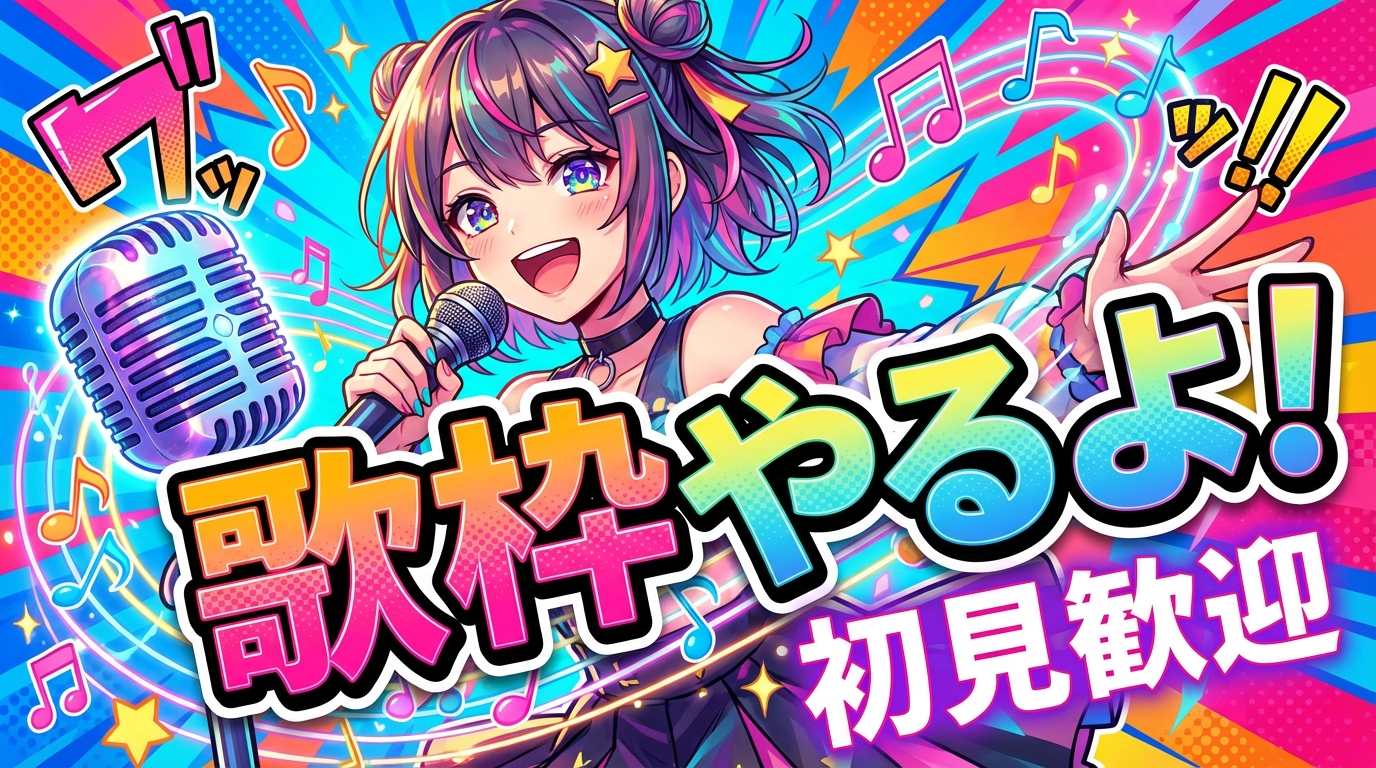
配信サムネイルとは?動画サムネとの違い
まず、「配信サムネイル」と普通の「動画サムネイル」の違いを整理しておきましょう。混同している人が意外と多いので、ここをしっかり理解しておくことが大切です。
動画サムネイルと配信サムネイルの違い
| 項目 | 動画サムネイル | 配信サムネイル |
|---|---|---|
| 目的 | 投稿済み動画のクリック率を上げる | ライブ配信の「顔」として視聴者を引き込む |
| 設定タイミング | 動画アップロード時 | 配信開始前に設定 |
| 表示場所 | 検索結果、関連動画、チャンネルページ | ライブ一覧、通知、SNSシェア |
| 更新頻度 | 動画ごとに1枚(変更可) | 配信ごとに毎回設定 |
| 特徴 | 動画内容を凝縮したデザイン | 「今日は何をやるか」が伝わるデザイン |
動画サムネイルが「過去のコンテンツへの入り口」だとすると、配信サムネイルは「これからのライブ体験への招待状」です。配信内容や雰囲気がひと目で伝わるデザインにすることで、視聴者に「この配信、見てみたい」と思わせることができます。
待機画面とは
待機画面は、配信開始前に表示する画面のことです。「もうすぐ始まります」「Starting Soon」のような表示を出して、視聴者に待ってもらうための画面ですね。OBS Studioなどの配信ソフトでシーンとして設定し、配信開始時にメインのシーンに切り替える形で使います。
終了画面とは
終了画面は、配信の最後に表示する画面です。「お疲れ様でした」「ご視聴ありがとうございました」「次回は○月○日」といった情報を載せます。フォローやチャンネル登録を促すSNSリンクを入れることも多いです。
プラットフォーム別サムネイルサイズ一覧
配信サムネイルのサイズは、プラットフォームによって異なります。以下のテーブルに主要な配信プラットフォームのサイズを一覧でまとめました。
配信サムネイルサイズ一覧
| プラットフォーム | サムネイルサイズ | アスペクト比 | ファイル形式 | 備考 |
|---|---|---|---|---|
| YouTube Live | 1280×720px | 16:9 | JPG, PNG | 通常の動画サムネイルと同じ仕様。2MB以下 |
| Twitch | 1920×1080px | 16:9 | JPG, PNG | 配信中のサムネは自動取得だが手動設定も可能 |
| ニコニコ生放送 | 640×360px | 16:9 | JPG, PNG, GIF | 他と比べて小さめなので文字は大きく |
| ツイキャス | 640×360px | 16:9 | JPG, PNG | サムネイルは任意設定 |
| OPENREC | 1280×720px | 16:9 | JPG, PNG | YouTube Liveと同じサイズ感 |
| ミルダム | 1920×1080px | 16:9 | JPG, PNG | Twitchと同じフルHDサイズ |
すべてのプラットフォームでアスペクト比は16:9が共通しています。迷ったら1920×1080pxで作っておけば、どのプラットフォームでも縮小して使えるので安心です。
YouTubeサムネイルのサイズについてもっと詳しく知りたい方は、YouTubeサムネサイズ完全ガイドも参考にしてみてください。
Twitch関連の画像サイズ一覧
Twitchは配信サムネイル以外にも、設定すべき画像がいくつかあります。
| 画像の種類 | サイズ | 用途 |
|---|---|---|
| 配信サムネイル | 1920×1080px | 配信中のカテゴリ一覧に表示 |
| オフラインバナー | 1920×1080px | 配信していないときにチャンネルに表示 |
| プロフィールアイコン | 256×256px以上 | チャンネルアイコン |
| プロフィールバナー | 1200×480px | チャンネルページ上部 |
| パネル画像 | 320×(任意)px | チャンネル下部の紹介パネル |
特にオフラインバナーは見落としがちですが、配信していない時間帯にチャンネルを訪れた人が最初に目にする画像です。「次回の配信予定」や「SNSリンク」を入れておくと、フォロワー獲得につながります。
各プラットフォームの画像サイズについてさらに詳しくまとめた記事もあるので、あわせてどうぞ。SNS画像サイズ一覧
VTuber・歌ってみたサムネも一瞬で
専用テンプレートでハイクオリティなサムネを30秒で作成。
配信サムネイルに必要な5つの要素
配信サムネイルに入れるべき情報は、動画サムネイルとは少し異なります。以下の5つの要素を意識しましょう。
1. 配信タイトル(ゲーム名 or 企画名)
何の配信かがひと目でわかるテキストは必須です。ゲーム配信なら「Apex Legends」「マインクラフト」などゲーム名を大きく入れましょう。企画配信なら「雑談」「歌枠」「凸待ち」など内容がわかるワードを入れます。
文字は8文字以内に収めるのが理想です。サムネイルはスマホの小さな画面で見られることが多いので、文字が多すぎると読めません。
2. 配信者名・チャンネル名
自分の名前やチャンネル名を入れておくことで、ブランディングにつながります。ロゴがある場合はロゴを配置するのも効果的です。
ただし、配信タイトルより目立たせる必要はありません。サムネイルの端や下部に小さめに入れるのがバランスの良い配置です。
3. 配信日時
定期配信の場合は、日時を入れておくと視聴者がスケジュールを把握しやすくなります。「毎週金曜 21:00」「2/23(日) 20:00〜」のように、わかりやすく表記しましょう。
不定期配信の場合は省略しても問題ありません。
4. キャラクター or 配信者の立ち絵
VTuberなら自分のキャラクターの立ち絵を、顔出し配信者なら自分の写真を配置することで、「誰の配信か」が一瞬で伝わります。キャラクターはサムネイルの30〜50%を占める大きさで配置するのが効果的です。
VTuberのサムネイル作りのコツについては、VTuberサムネイルの作り方で詳しく解説しています。
5. 背景(ゲームのスクショ or デザイン背景)
背景は配信の雰囲気を左右する重要な要素です。ゲーム配信ならゲームのスクリーンショットを使うのが定番ですが、著作権の観点から注意が必要です(後述)。
安全に使える代替案としては、グラデーション背景やAI生成の背景があります。テーマカラーを決めてシリーズで統一感を出すと、チャンネルのブランディングにもなります。
待機画面の作り方
待機画面は配信の「第一印象」を決める大切な要素です。ここでは、待機画面の基本サイズから、必要な要素、OBSでの設定方法まで解説します。
待機画面のサイズと基本仕様
| 項目 | 仕様 |
|---|---|
| 推奨サイズ | 1920×1080px |
| アスペクト比 | 16:9 |
| ファイル形式 | PNG推奨(透過が必要な場合) |
| 動画形式 | MP4, MOV(アニメーション待機画面の場合) |
待機画面のサイズは配信解像度と同じ1920×1080pxが基本です。これはYouTube Live、Twitch、ニコ生、どのプラットフォームでも共通なので覚えやすいですね。
待機画面に入れるべき要素
待機画面に入れるべき情報をまとめます。
| 要素 | 重要度 | 内容例 |
|---|---|---|
| 「もうすぐ始まります」テキスト | 必須 | 「Starting Soon」「まもなく配信開始」 |
| 配信者名・チャンネル名 | 必須 | ロゴやアイコンでもOK |
| 配信開始時刻 | 推奨 | 「21:00 START」 |
| SNS情報 | 推奨 | X(Twitter)、Instagram等のアカウント |
| カウントダウン | 任意 | OBSのカウントダウンプラグインで追加可能 |
| BGM | 推奨 | 著作権フリーのBGMを流す |
待機画面デザインのコツ
待機画面をデザインする際に意識すべきポイントは3つあります。
配信のテーマカラーに合わせる。 チャンネル全体のカラーテーマと統一感を持たせましょう。サムネイル、待機画面、終了画面のカラーが統一されていると、プロフェッショナルな印象になります。
シンプルにまとめる。 情報を詰め込みすぎると見づらくなります。必要最低限の情報だけを載せて、余白を活かしたデザインにしましょう。
チャンネルのブランディングを意識する。 毎回同じテンプレートを使うことで、リピーターが「この配信者だ」とすぐに認識できるようになります。フォント、カラー、レイアウトをシリーズで統一するのがおすすめです。
OBS Studioでの待機画面設定方法
OBS Studioで待機画面を設定する手順を紹介します。
ステップ1:待機画面用のシーンを作成する
OBSの「シーン」欄の「+」ボタンをクリックして、新しいシーンを作成します。名前は「待機画面」などわかりやすいものにしましょう。
ステップ2:画像ソースを追加する
作成したシーンを選択し、「ソース」欄の「+」ボタンから「画像」を選択します。事前に作成した待機画面の画像ファイル(1920×1080px)を指定します。
ステップ3:カウントダウンを追加する(任意)
カウントダウンを表示したい場合は、OBSの「テキスト」ソースを追加し、カウントダウンスクリプトを設定するか、StreamElements等のオーバーレイサービスを利用します。
ステップ4:BGMを設定する(任意)
「ソース」欄の「+」ボタンから「メディアソース」を選択し、著作権フリーのBGMファイルを設定します。「ループ」にチェックを入れておくと、待機中ずっとBGMが流れます。
ステップ5:配信開始時にシーンを切り替える
配信開始時は「待機画面」シーンで開始し、準備ができたら「メイン配信」シーンに切り替えるだけです。OBSのシーン切り替えトランジションで、フェードやカットなどの効果も設定できます。
終了画面・オフラインバナーの作り方
配信の終わりやオフライン時の画面も、意外と見られています。ここもしっかり作り込んでおきましょう。
終了画面
終了画面のサイズは待機画面と同じ1920×1080pxです。以下の要素を入れておくと効果的です。
| 要素 | 内容例 |
|---|---|
| お礼メッセージ | 「ご視聴ありがとうございました」 |
| 次回配信予定 | 「次回:2/28(金) 21:00」 |
| SNS情報 | X、Instagram、Discord等のリンク |
| チャンネル登録・フォローの誘導 | 「チャンネル登録お願いします」 |
終了画面は待機画面と同じテーマカラーで統一すると、チャンネル全体の一体感が出ます。OBSでのシーン設定方法は待機画面と同じなので、「終了画面」という名前で別シーンを作っておきましょう。
Twitchオフラインバナー
Twitchのオフラインバナーは1920×1080pxで、配信していないときにチャンネルページに表示されます。
入れるべき情報としては、次回の配信スケジュール、SNSアカウント、チャンネルの紹介文などがおすすめです。「毎週月水金 20:00〜配信中」のように定期スケジュールを記載しておくと、新規視聴者がフォローしやすくなります。
ゲーム配信サムネの著作権について
ゲーム配信のサムネイルを作るとき、避けて通れないのが著作権の問題です。ここは特に注意が必要なポイントなので、しっかり確認しておきましょう。
ゲームのスクリーンショットは著作物
大前提として、ゲームのスクリーンショットはゲームメーカーの著作物です。勝手にサムネイルに使用すると、著作権侵害になる可能性があります。
ただし、多くのゲームメーカーが配信やコンテンツ制作に関するガイドラインを公開しており、その範囲内であれば使用が認められているケースが多いです。
主要メーカーのガイドライン
| メーカー | ガイドライン概要 |
|---|---|
| 任天堂 | 任天堂のゲーム著作物を利用したガイドラインに準拠。個人の非営利目的(収益化含む)での配信・スクショ使用を許可 |
| CAPCOM | 動画・配信ポリシーで個人のゲーム配信・スクショ使用を許可。ネタバレ配慮の記載あり |
| スクウェア・エニックス | タイトルごとに個別ガイドラインを公開。配信可能範囲がタイトルによって異なる |
| SEGA | 個人のゲーム実況・配信を概ね許可。ただしタイトルごとに確認が必要 |
| ソニー(SIE) | PlayStation のシェア機能を使った配信を許可。タイトルごとの制限あり |
重要なのは、必ず各メーカーの最新ガイドラインを公式サイトで確認することです。ガイドラインは変更されることがあるので、古い情報を鵜呑みにしないようにしましょう。
著作権についてさらに詳しく知りたい方は、サムネイルの著作権で注意すべきことも参考にしてください。
著作権が不安なら「AI生成背景 + テキスト」が安全
ゲームのスクリーンショットの使用が不安な場合は、AI生成の背景画像 + テキストでサムネイルを作る方法がおすすめです。
AI生成の背景であれば著作権の心配がなく、オリジナリティのあるサムネイルを作れます。ゲームの雰囲気に合わせた背景(サイバー系、ファンタジー系、ホラー系など)をAIで生成し、そこにゲーム名や配信タイトルのテキストを載せるだけで、見栄えの良いサムネイルが完成します。
ゲーム配信のサムネイル作りについてもっと知りたい方は、ゲーム実況サムネイルの作り方も読んでみてください。
ツール別の作り方
配信サムネイル・待機画面を作れるツールを紹介します。それぞれ特徴が異なるので、自分に合ったものを選びましょう。
OBS Studioのシーン機能(待機画面向け)
OBS Studioは配信ソフトですが、シーン機能を使えば待機画面の管理もできます。前述のとおり、画像ソース + テキストソース + メディアソース(BGM)を組み合わせて、すぐに使える待機画面シーンを作成できます。
ただし、OBSはデザインツールではないので、サムネイルや待機画面の画像そのものを作るには別のツールが必要です。
Canva
Canvaは無料で使えるオンラインデザインツールで、配信関連のテンプレートも豊富に用意されています。「Twitch サムネイル」「YouTube ライブ」などで検索すると、すぐに使えるテンプレートが見つかります。
テンプレートを選んでテキストを書き換えるだけなので、デザイン初心者でも簡単です。ただし、無料プランだと使えるテンプレートや素材に制限があります。
サムネAI
サムネAIは、AIでサムネイルを自動生成できるツールです。ゲーム配信向けやVTuber向けのテンプレートが用意されており、テキストを入力するだけで1分以内にプロ品質のサムネイルが完成します。
デザインの知識がなくても、AIがゲーミング感のある背景やレイアウトを自動で生成してくれるのが大きなメリットです。毎回の配信でサムネイルを作る手間を大幅に削減できます。
Photoshop / GIMP
自由度の高いデザインをしたい場合は、PhotoshopやGIMP(無料)がおすすめです。レイヤー構造で作れるので、一度テンプレートを作っておけば、テキストや背景を差し替えるだけで使い回せます。
ただし、操作に慣れるまで時間がかかるため、初心者にはやや敷居が高いです。
ツール比較まとめ
| ツール | 費用 | 難易度 | サムネイル | 待機画面 | 特徴 |
|---|---|---|---|---|---|
| OBS Studio | 無料 | 低 | 不可(表示のみ) | 可 | 配信ソフトとの一体管理 |
| Canva | 無料〜 | 低 | 可 | 可 | テンプレート豊富、ブラウザで完結 |
| サムネAI | 無料〜 | 低 | 可 | 可 | AI自動生成、ゲーム配信向けテンプレート |
| Photoshop | 月額2,728円〜 | 高 | 可 | 可 | プロ向け、自由度最高 |
| GIMP | 無料 | 中〜高 | 可 | 可 | Photoshopの無料代替 |
よくある質問(FAQ)
Q. 配信サムネイルは毎回変えるべきですか?
毎回変えるのが理想ですが、負担が大きい場合はテンプレートを2〜3パターン用意して使い回すのがおすすめです。「ゲーム配信用」「雑談用」「コラボ用」など配信タイプ別にテンプレートを作っておけば、テキストや日付を差し替えるだけで済みます。サムネAIのようなAIツールを使えば、毎回新しいサムネイルを1分で作ることもできます。
Q. 待機画面は静止画と動画どちらがいいですか?
どちらでも問題ありませんが、アニメーション付きの動画待機画面の方が視聴者の離脱を防ぎやすいです。ただし、動画の待機画面を作るのは手間がかかるので、まずは静止画で作り、余裕があれば動画に挑戦するのが良いでしょう。静止画でもBGMを流すだけで待機中の雰囲気はかなり改善されます。
Q. ニコ生のサムネイルが小さくて文字が読めません。対策は?
ニコ生のサムネイルは640×360pxと他のプラットフォームより小さいため、文字は6文字以内に抑え、フォントサイズを通常より大きくすることを意識しましょう。太いゴシック体を使い、文字に縁取り(アウトライン)をつけると小さくても読みやすくなります。背景とのコントラストも強めにするのがコツです。
Q. Twitchのオフラインバナーは設定した方がいいですか?
はい、設定することを強くおすすめします。配信していない時間帯にチャンネルを訪れた人が最初に目にする画像なので、次回の配信スケジュールやSNSリンクを記載しておくと、フォロワー獲得やリピーター増加につながります。サイズは1920×1080pxで、配信サムネイルと同じテーマカラーで統一するとブランディング的にも効果的です。
Q. 配信サムネイルにゲームのロゴを使ってもいいですか?
ゲームメーカーのガイドラインによります。多くのメーカーは個人の配信に関してスクリーンショットやゲーム映像の使用を認めていますが、ゲームのロゴ単体の使用については明確に言及していないケースもあります。不安な場合は、ゲーム名をテキストで記載する形にするか、AI生成のオリジナル背景と組み合わせて安全に作成するのがおすすめです。詳しくはサムネイルの著作権で注意すべきことをご覧ください。
まとめ
配信サムネイルと待機画面の作り方について、重要なポイントをまとめます。
| 項目 | ポイント |
|---|---|
| サムネイルサイズ | 迷ったら1920×1080px(16:9)で作成 |
| 待機画面サイズ | 1920×1080px |
| サムネの必須要素 | 配信タイトル、配信者名、背景 |
| 待機画面の必須要素 | 「もうすぐ始まります」テキスト、配信者名 |
| 著作権 | ゲームスクショは各メーカーのガイドラインを確認 |
| 効率化 | テンプレート化 or AIツールで時短 |
配信活動において、サムネイルと待機画面は「あなたの配信の第一印象」を決める重要な要素です。毎回テキトーに作っていた人も、この記事を参考にして一段階クオリティを上げてみてください。
とはいえ、毎回の配信でサムネイルや待機画面を丁寧に作り込む時間がないのも事実ですよね。そんなときはサムネAIのようなAIツールを活用してみてください。ゲーム配信やVTuber向けのテンプレートが充実しており、テキストを入力するだけで1分以内にプロ品質のサムネイルが完成します。無料で試せるので、まずは一度使ってみてはいかがでしょうか。