「サムネイルを作りたいけど、どのサイトを使えばいいかわからない」
Canva、Photoshop、AI生成ツール…選択肢が多すぎて迷いますよね。しかもサイトによって得意なジャンルや操作感がまったく違う。
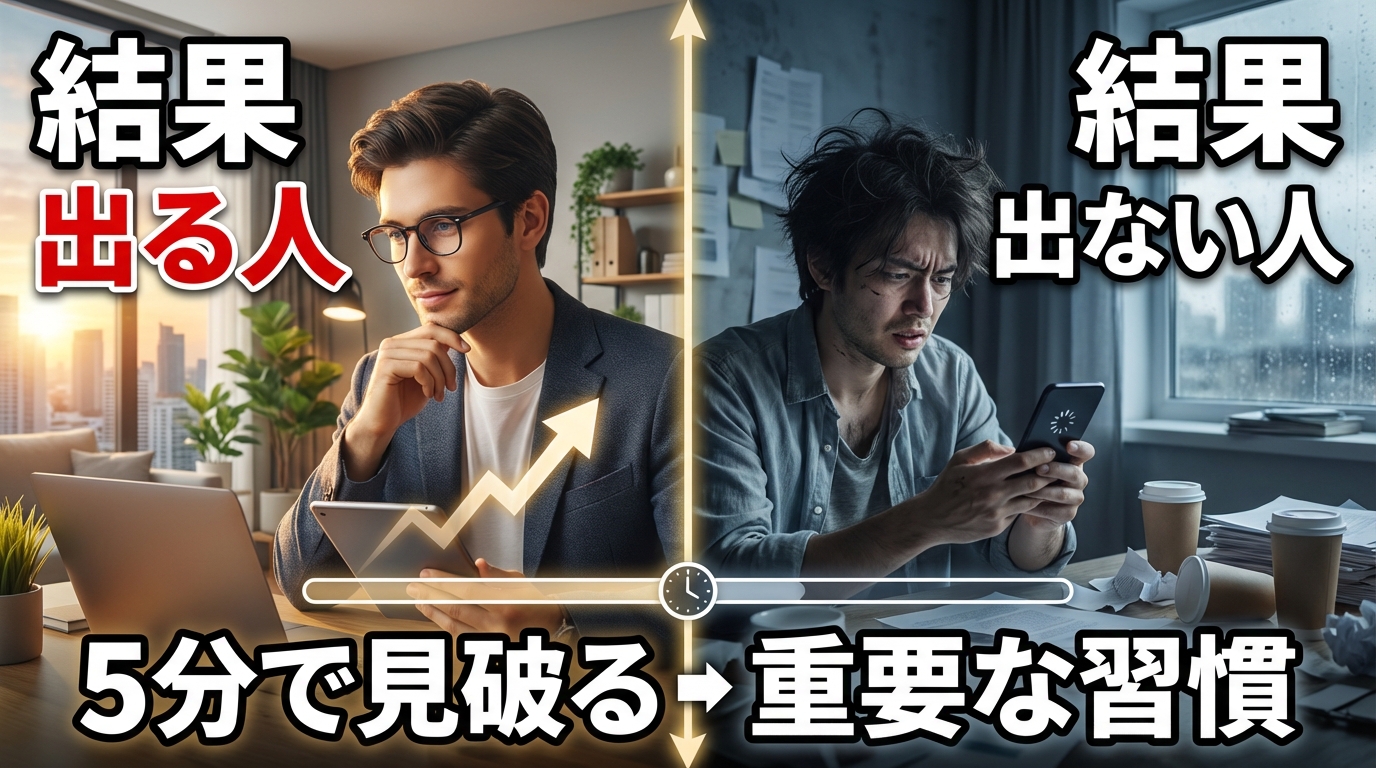
この記事では、サムネイルが作れるWebサイト7つを実際に使って比較しました。目的別のおすすめも紹介するので、自分に合ったサイトがすぐに見つかります。
サムネ作成サイト おすすめ7選
1. サムネAI — AI自動生成で最速
サムネAIは、テンプレートを選んでテキストを入力するだけでサムネイルをAI生成するサイトです。
| 項目 | 内容 |
|---|---|
| 料金 | 無料(3回)/ 有料プランあり |
| 操作難易度 | ★☆☆☆☆(とても簡単) |
| 生成時間 | 約10〜30秒 |
| 日本語対応 | ◎ |
| アカウント | 必要 |
こんな人におすすめ:
- デザインが苦手で、とにかく手軽に作りたい
- 毎回サムネに時間をかけたくない
- 日本語テキストをきれいに入れたい
テンプレートを選ぶ→テキストを入力→生成ボタンを押す。この3ステップで完成。デザインソフトの操作を覚える必要がありません。
他のサイトとの最大の違いはAIがデザインを自動調整してくれること。フォントサイズ、配色、レイアウトをテキスト内容に合わせて最適化するので、誰が使っても「ちゃんとしたデザイン」になります。
2. Canva — テンプレート最多の定番
オンラインデザインツールの定番。サムネイル用テンプレートの種類が圧倒的です。
| 項目 | 内容 |
|---|---|
| 料金 | 無料 / Pro月1,500円 |
| 操作難易度 | ★★☆☆☆(簡単) |
| テンプレート数 | 数千種類 |
| 日本語対応 | ○ |
| アカウント | 必要 |
こんな人におすすめ:
- テンプレートを自分好みにカスタマイズしたい
- 写真やイラストの素材も一緒に探したい
- チームで共有して使いたい
テンプレートの数はダントツ。ただし人気テンプレートは他のYouTuberと被りやすいのが難点です。カスタマイズせずにそのまま使うと「Canvaっぽい」と思われることも。
ドラッグ&ドロップで直感的に操作できるので、デザイン初心者でもすぐ使えます。
3. Adobe Express — プロ品質のデザイン
Adobe製の無料デザインツール。Photoshopほど複雑ではなく、Canvaに近い操作感です。
| 項目 | 内容 |
|---|---|
| 料金 | 無料 / Premium月1,078円 |
| 操作難易度 | ★★☆☆☆(簡単) |
| テンプレート数 | 数百種類 |
| 日本語対応 | △(テンプレは英語中心) |
| アカウント | 必要(Adobe ID) |
こんな人におすすめ:
- デザインの品質にこだわりたい
- Adobe Fontsを使いたい
- 将来的にPhotoshopへのステップアップも考えている
テンプレートのデザイン品質はCanvaより高い印象。ただし日本語テンプレートは少ないので、英語テンプレートを日本語に差し替えて使うことが多くなります。
4. Fotor — 写真加工に強い
写真編集がメインのオンラインツール。サムネイル作成機能もあります。
| 項目 | 内容 |
|---|---|
| 料金 | 無料 / Pro月約1,000円 |
| 操作難易度 | ★★☆☆☆(簡単) |
| 特徴 | 写真フィルター・エフェクトが豊富 |
| 日本語対応 | △ |
こんな人におすすめ:
- 自分の写真をベースにサムネイルを作りたい
- 写真の加工・補正もまとめてやりたい
写真の上に文字を重ねるタイプのサムネイルなら使いやすい。逆に、テンプレートベースでゼロから作るならCanvaの方が向いています。
5. Photopea — 無料のPhotoshop代替
ブラウザで動くPhotoshop互換のデザインツール。PSDファイルもそのまま開けます。
| 項目 | 内容 |
|---|---|
| 料金 | 完全無料(広告あり) |
| 操作難易度 | ★★★★☆(やや難しい) |
| 特徴 | Photoshopとほぼ同じ操作。PSD対応 |
| 日本語対応 | ○ |
| アカウント | 不要 |
こんな人におすすめ:
- Photoshopの操作に慣れている
- 高度な画像編集をブラウザでやりたい
- アカウント登録なしで使いたい
テンプレートはないので自分でゼロから作る必要があります。自由度は最も高いですが、デザイン経験者向け。
6. Pixlr — ブラウザで手軽に画像編集
シンプルなオンライン画像エディター。初心者向けのPixlr Xと、中級者向けのPixlr Eがあります。
| 項目 | 内容 |
|---|---|
| 料金 | 無料 / Premium月約750円 |
| 操作難易度 | ★★☆☆☆〜★★★☆☆ |
| 特徴 | 2つのエディター(初心者用 / 中級者用) |
| 日本語対応 | ○ |
こんな人におすすめ:
- 画像編集の基本は知っているけど、Photoshopほどは使いこなせない
- テンプレートなしで自分のペースで作りたい
7. Visme — 図解・インフォグラフィック特化
プレゼン資料やインフォグラフィックに強いツール。ビジネス系サムネイルに向いています。
| 項目 | 内容 |
|---|---|
| 料金 | 無料(制限あり)/ 有料月$29 |
| 操作難易度 | ★★★☆☆(普通) |
| 特徴 | グラフ・図解・データビジュアライゼーション |
| 日本語対応 | △ |
こんな人におすすめ:
- ビジネス系・教育系のサムネイルを作りたい
- グラフやチャートをサムネイルに入れたい
サムネ作成サイト 総合比較表
| サイト | 料金 | 難易度 | テンプレ | 日本語 | AI機能 | 最適な用途 |
|---|---|---|---|---|---|---|
| サムネAI | 無料〜 | ★☆☆☆☆ | ○ | ◎ | ◎ | 時短・初心者 |
| Canva | 無料〜 | ★★☆☆☆ | ◎ | ○ | △ | カスタマイズ |
| Adobe Express | 無料〜 | ★★☆☆☆ | ○ | △ | △ | 品質重視 |
| Fotor | 無料〜 | ★★☆☆☆ | ○ | △ | △ | 写真ベース |
| Photopea | 無料 | ★★★★☆ | × | ○ | × | 上級者・PSD |
| Pixlr | 無料〜 | ★★★☆☆ | △ | ○ | △ | 中級者 |
| Visme | 無料〜 | ★★★☆☆ | ○ | △ | △ | ビジネス・図解 |
この記事のコツをAIで即実践
テンプレートを選んでテキストを入れるだけ。30秒で完成。
目的別おすすめサイト
迷ったら、以下の基準で選んでください。
とにかく早く作りたい → サムネAI
デザインに時間をかけたくない人に。テキスト入力だけで完成するので、1枚30秒〜1分。サムネイルは動画や記事の「おまけ」と割り切って、コンテンツ制作に集中したい人に最適です。
自分でこだわって作りたい → Canva
テンプレートをベースに、フォント・配色・レイアウトを自分好みに調整できます。素材ライブラリも豊富なので、イメージ通りのデザインに仕上げやすい。
デザインスキルがある → Photopea
Photoshop並みの自由度がブラウザで使えます。レイヤー、マスク、ブレンドモードなど高度な編集が可能。完全無料でアカウント登録も不要。
YouTube初心者 → サムネAI or Canva
まだ動画を始めたばかりなら、まずはサムネAIで手軽に作って、慣れてきたらCanvaでカスタマイズする流れがおすすめ。
YouTubeサムネの作り方の基本は初心者向けサムネイルの作り方で解説しています。
サムネ作成サイトを選ぶポイント
無料プランの制限を確認する
「無料で使える」と書いてあっても、実際には制限があることがほとんど。
チェックすべきポイント:
- 生成・書き出し回数の制限
- テンプレートやフォントの利用制限
- 透かし(ウォーターマーク)が入るか
- 書き出し画質の制限
完全無料で使い続けたいなら、Photopea(制限なし・広告あり)が有力な選択肢です。
日本語フォントの対応状況
海外製のツールでありがちなのが、日本語フォントの少なさ。英語テンプレートは美しくても、日本語に差し替えた瞬間にダサくなることがあります。
日本語サムネイルをメインで作るなら、日本語フォントが充実しているサイトを選びましょう。サムネAIとCanvaは日本語フォントの対応が比較的充実しています。
フォント選びについて詳しくはサムネイルのフォント・文字を目立たせる方法を参考にしてください。
書き出しサイズの自由度
YouTubeは1280×720、noteは1280×670、Instagramは1080×1080…。プラットフォームごとに必要なサイズが異なります。
カスタムサイズで書き出せるかどうかは重要なポイント。サイズの詳細はサムネイルサイズ一覧で確認できます。
よくある質問(FAQ)
Q. 完全無料でサムネイルが作れるサイトは?
Photopeaは完全無料(広告表示のみ)で、回数制限もありません。CanvaとサムネAIは無料プランがありますが、利用回数やテンプレートに制限があります。
Q. スマホでもサムネイル作成サイトは使える?
Canva、サムネAI、Fotor はスマホブラウザやアプリで使えます。PhotopeaやPixlrもブラウザ版がスマホ対応していますが、画面が小さいため操作性は落ちます。詳しくはスマホでサムネイルを作る方法をどうぞ。
Q. Canvaとサムネ AIはどっちがいい?
目的が違います。カスタマイズして凝ったデザインを作りたいならCanva、手軽に短時間で作りたいならサムネAI。両方無料で試せるので、まず使ってみて自分に合う方を選ぶのがおすすめです。
Q. Photoshopは必要?
プロのデザイナーでない限り、必要ありません。月額2,000円以上かかりますし、操作も複雑。まずは無料サイトで十分なクオリティのサムネイルが作れます。本格的なデザインをしたくなったら検討すればOKです。
Q. サムネ作成サイトで作った画像の著作権は?
基本的に、各サイトで作った画像は自分のコンテンツに使用できます。ただしテンプレート内の素材(写真・イラスト)の利用規約はサイトごとに異なるので、商用利用する場合は確認してください。
まとめ
サムネイル作成サイト7つを比較しました。
| こんな人 | おすすめサイト |
|---|---|
| 初心者・時短重視 | サムネAI |
| カスタマイズしたい | Canva |
| デザイン品質重視 | Adobe Express |
| 写真ベースで作りたい | Fotor |
| Photoshop代替が欲しい | Photopea |
| 中級者 | Pixlr |
| 図解・ビジネス系 | Visme |
迷ったらまずサムネAIかCanvaを試してみてください。どちらも無料で使えるので、実際に触ってみるのが一番早いです。
サムネAIなら30秒でサムネイルが完成します。デザインに時間をかけず、コンテンツ制作に集中したい方はぜひ試してみてください。