「サムネイルを作りたいけど、Photoshopは難しすぎる...」「デザイン経験ゼロでも、クリックされるサムネイルって作れるの?」そんな悩みを持つYouTuberにとって、Canva(キャンバ)は最強の味方です。
この記事では、Canvaを使ったYouTubeサムネイルの作り方を5ステップで完全解説します。テンプレートの選び方からおしゃれに仕上げるデザインのコツ、無料版とPro版の違いまで、初心者がつまずきやすいポイントを重点的にカバーしました。記事を読み終わるころには、Canvaで魅力的なサムネイルを自信を持って作れるようになっているはずです。
Canvaとは?サムネイル作成に向いている3つの理由
Canvaはオーストラリア発のオンラインデザインツールで、全世界で2億人以上(2025年時点)が利用しています。ブラウザ上で動作するため、ソフトのインストールは不要。Googleアカウントがあればすぐに始められます。
YouTubeサムネイル作成にCanvaが向いている理由は、大きく3つあります。
理由1: 専用テンプレートが数千種類
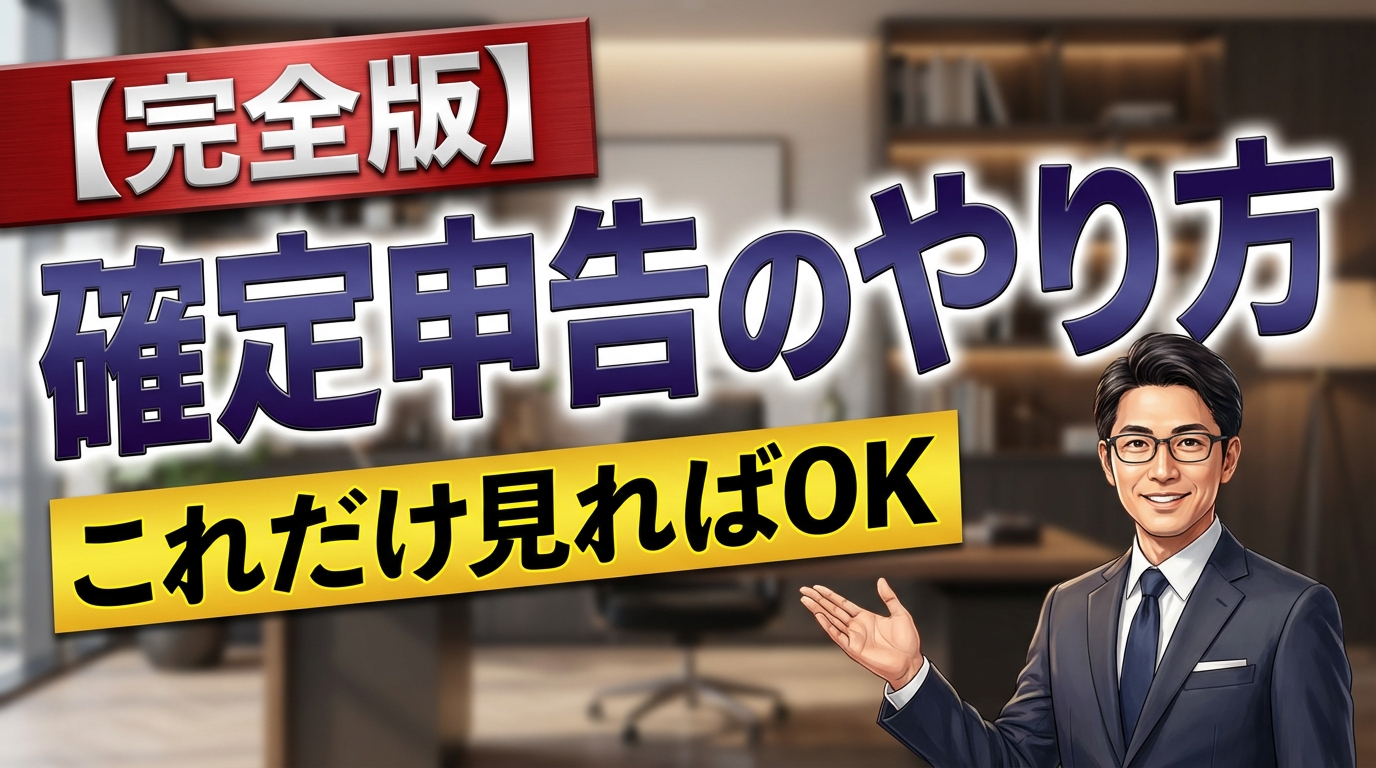
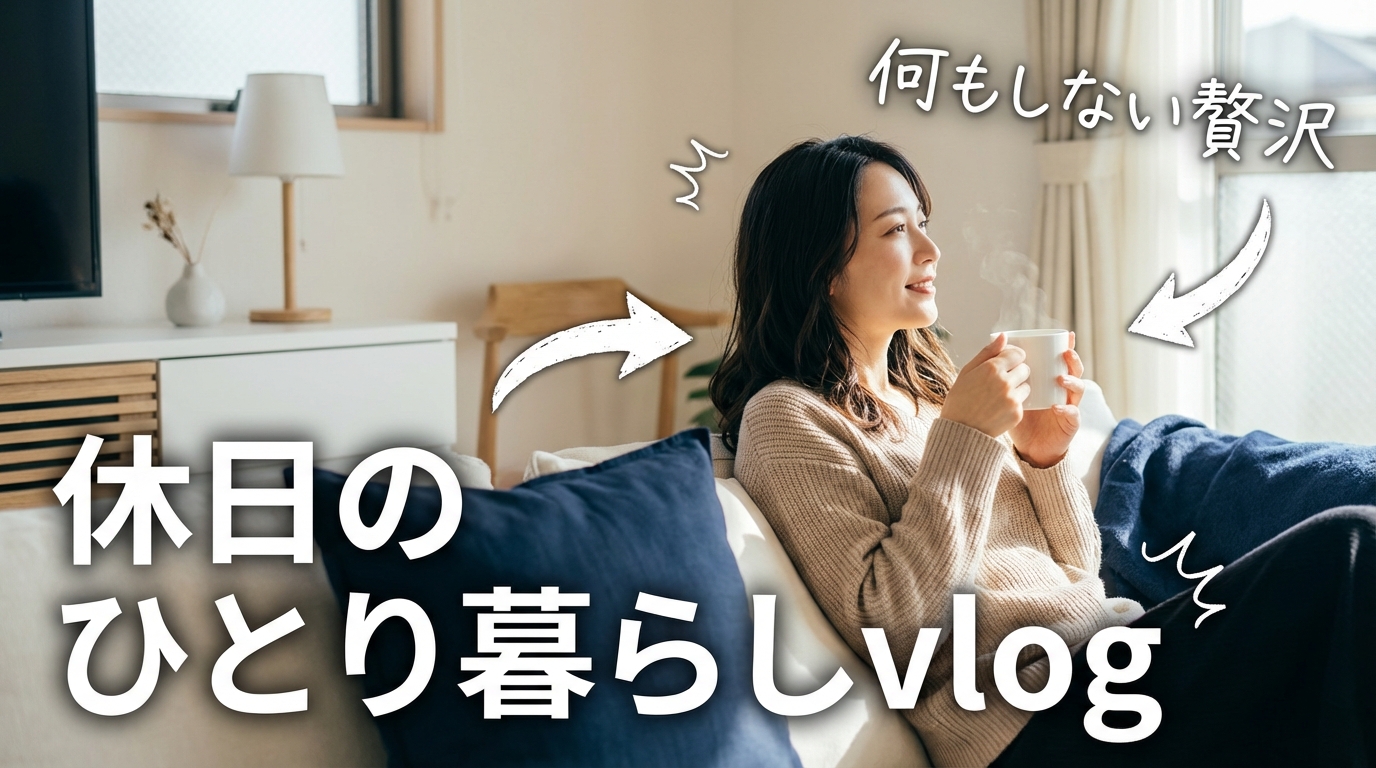
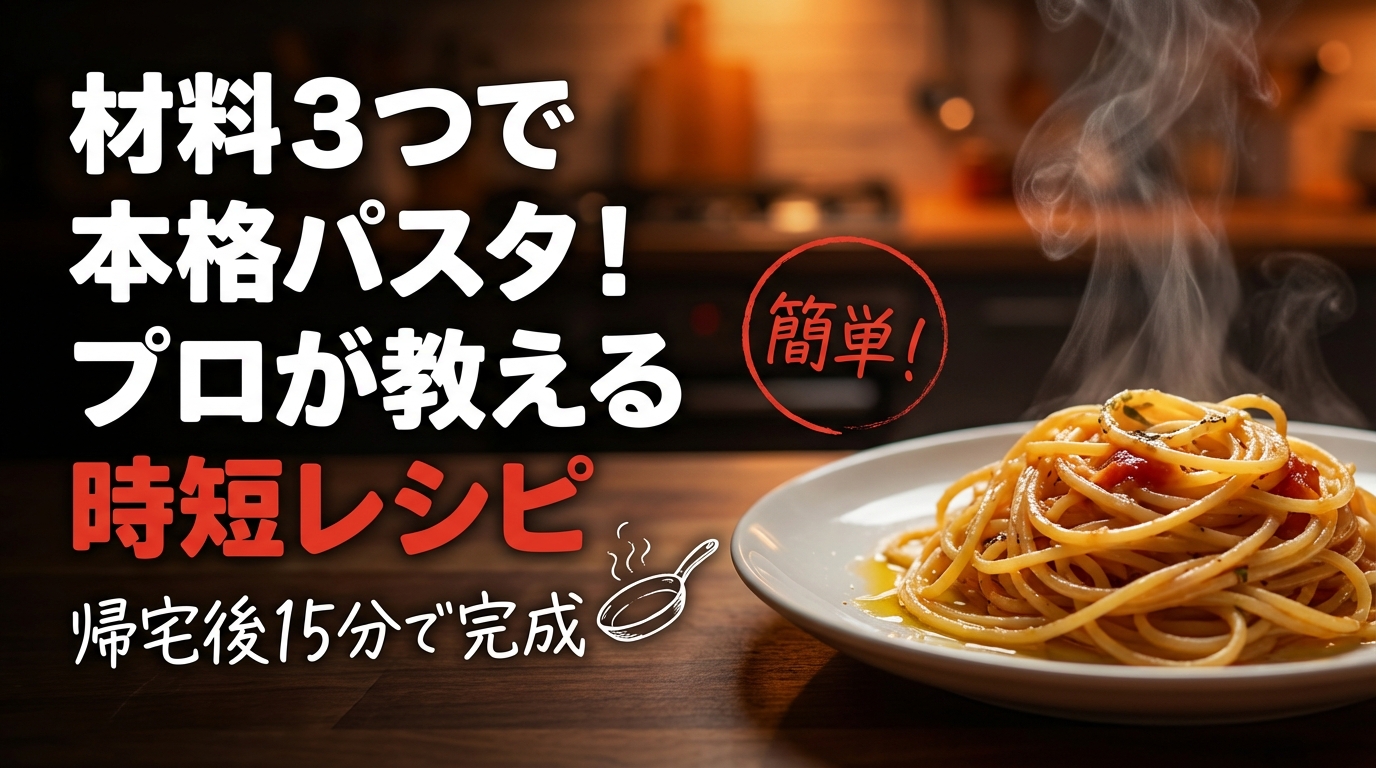
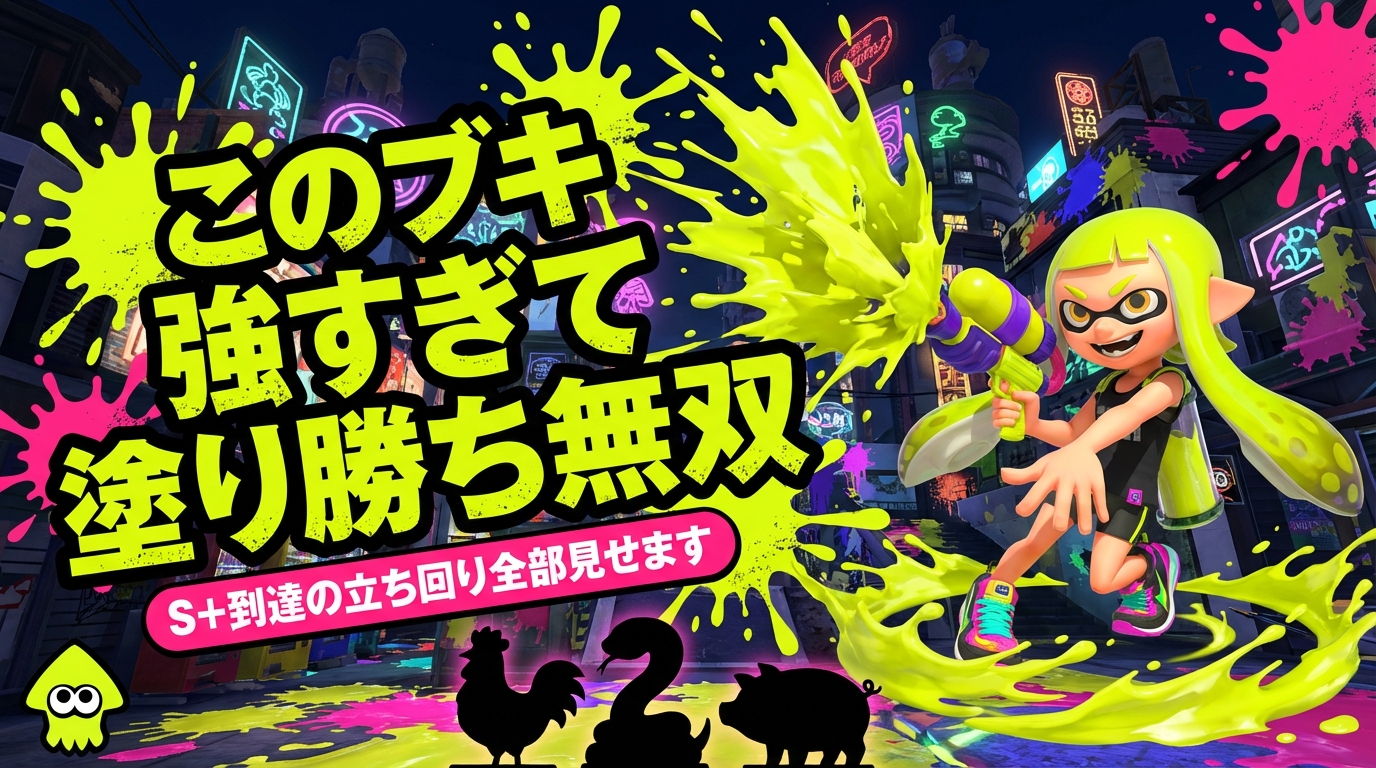
Canvaには「YouTubeサムネイル」専用のテンプレートが数千種類以上用意されています。ゲーム実況、ビジネス、Vlog、料理、教育など、あらゆるジャンルに対応したデザインが揃っているので、ゼロからデザインを考える必要がありません。
理由2: 直感的なドラッグ&ドロップ操作
テキストの編集、画像の差し替え、色の変更など、すべての操作がドラッグ&ドロップで完結します。Photoshopのようにレイヤーやマスクの概念を覚える必要がなく、デザイン初心者でもすぐに使いこなせます。
理由3: サイズ設定が自動
YouTubeサムネイル用のテンプレートを選べば、1280x720px(16:9)のサイズが最初から設定されています。サイズを間違えて黒帯が入ったり、画像が切れたりする心配がありません。正しいサムネイルサイズについて詳しく知りたい方は、YouTubeサムネサイズの完全ガイドもあわせてご覧ください。
CanvaでYouTubeサムネイルを作る5つのステップ
ここからは、Canvaでサムネイルを作る具体的な手順を解説します。初めてCanvaを使う方でも迷わないように、各ステップを丁寧に説明していきます。
ステップ1: Canvaにログインしてテンプレートを選ぶ
まず、Canvaの公式サイト(canva.com)にアクセスし、Googleアカウントまたはメールアドレスで無料登録・ログインします。
ログインしたら、トップページの検索バーに「YouTubeサムネイル」と入力してください。すると、YouTubeサムネイル用のテンプレートが一覧で表示されます。
テンプレート選びのポイント:
- 自分の動画ジャンル(ゲーム、Vlog、ビジネスなど)に合ったデザインを選ぶ
- テキストの配置が自分の動画タイトルに合うか確認する
- 右下にCanva Proのバッジ(王冠マーク)が付いているものは有料素材を含むので、無料版の方は注意
- 迷ったら「シンプル」なテンプレートを選ぶのが安全。装飾が多いものは編集が難しくなりがち
ステップ2: テキストを編集する
テンプレートを選んだら、テキスト部分をクリックして動画に合った内容に変更します。
サムネイルのテキストで意識すべきこと:
| ポイント | 推奨 | 避けるべきこと |
|---|---|---|
| 文字数 | 6〜10文字以内 | 長文を詰め込む |
| フォント数 | 2種類まで | 3種類以上のフォントを混在 |
| 文字サイズ | 大きく太く | 小さく細い文字 |
| 配置 | 中央〜左寄せ | 右下(再生時間バッジと被る) |
Canvaで使えるおすすめの日本語フォントは以下のとおりです。
| フォント名 | 特徴 | おすすめジャンル |
|---|---|---|
| Noto Sans JP Bold | 読みやすく汎用性が高い | すべてのジャンル |
| M PLUS Rounded 1c | 丸みがあり柔らかい印象 | Vlog・料理・日常系 |
| Zen Kaku Gothic New | モダンでスタイリッシュ | ビジネス・テック系 |
| Kosugi Maru | ポップで親しみやすい | ゲーム実況・バラエティ |
| Noto Serif JP | 品格がありフォーマル | 教育・解説・書評系 |
> ポイント: タイトルに使うメインテキストは太字(Bold)フォントを選びましょう。サムネイルはスマホでは非常に小さく表示されるため、太く目立つ文字でないと読んでもらえません。
ステップ3: 画像を差し替える
テンプレートの画像部分をクリックして、自分の写真やイラストに差し替えます。画像の差し替え方法は3つあります。
1. 自分の画像をアップロード:左サイドバーの「アップロード」から、撮影した写真や素材をドラッグ&ドロップで追加
2. Canvaの素材ライブラリから検索:左サイドバーの「素材」で、キーワードを入力して無料の写真・イラストを検索
3. 写真撮影を活用:人物写真を使うと、サムネイルのクリック率が上がる傾向があります。自撮りやリアクション写真を用意しましょう
背景の切り抜きテクニック:
人物写真の背景を削除したい場合、Canva Pro(有料版)なら「背景リムーバー」機能でワンクリックで背景を透過にできます。無料版を使っている場合は、remove.bgなど外部の無料ツールで背景を削除してからCanvaにアップロードする方法がおすすめです。背景の切り抜きテクニックについて詳しくは、サムネの背景透過・切り抜きガイドもご参考ください。
ステップ4: 色やレイアウトを調整する
テキストと画像を配置したら、全体のデザインを仕上げていきます。この段階で意識すべきは「見やすさ」と「統一感」です。
色の調整:
- 背景色と文字色のコントラストを強くする(暗い背景×白・黄色の文字、明るい背景×黒・赤の文字)
- 使用する色は3色以内にまとめる
- チャンネルのブランドカラーがある場合は、毎回統一して使う
配色に自信がない方は、YouTubeサムネの配色ガイドで基本的な配色パターンを学んでおくと失敗しにくくなります。
レイアウトの調整:
- 重要な情報は中央〜左上に配置する(視線は左上から右下に流れるため)
- 右下には動画の再生時間バッジが表示されるため、テキストや重要な要素を置かない
- 要素同士が重なりすぎないよう、余白(ホワイトスペース)を意識する
- 端から約50〜100pxの安全領域には重要な情報を入れない
ステップ5: ダウンロードする
デザインが完成したら、右上の「共有」→「ダウンロード」から画像をダウンロードします。
ダウンロード時の設定:
| 設定項目 | おすすめ設定 | 理由 |
|---|---|---|
| ファイル形式 | PNG | テキストがくっきり表示される |
| 品質 | デフォルトのまま | 十分な品質を維持 |
| サイズ | 1280×720px(自動) | YouTubeの推奨サイズ |
ダウンロードしたファイルのサイズが2MB以下であることを確認しましょう。YouTubeのサムネイルアップロード上限は2MBです。もし超えてしまう場合は、PNG → JPGに変更するか、TinyPNGで圧縮すると解決します。
この記事のコツをAIで即実践
テンプレートを選んでテキストを入れるだけ。30秒で完成。
Canvaでおしゃれなサムネイルに仕上げる7つのコツ
テンプレートをそのまま使うだけでも十分ですが、以下のコツを押さえるとワンランク上のデザインに仕上がります。
コツ1: 文字に縁取り・影をつける
Canvaでは、テキストに「エフェクト」を適用できます。左サイドバーでテキストを選択し、上部メニューの「エフェクト」をクリック。「影付き」や「浮き出し」を選ぶと、背景に埋もれず文字が目立つようになります。
コツ2: フォントは2種類までに絞る
メインの見出し用フォントとサブテキスト用フォントの2種類までに統一しましょう。フォントを3種類以上使うと、デザインが雑然とした印象になります。
コツ3: 配色は3色以内
背景色・メイン文字色・アクセントカラーの3色以内にまとめると、まとまりのあるデザインになります。テンプレートの配色をベースに、必要な部分だけ変更するのが安全です。
コツ4: 人物の表情を活用する
人の顔、特に感情が伝わる表情があるサムネイルはクリック率が高まります。驚き・喜び・真剣さなど、動画の内容に合った表情写真を使いましょう。クリック率を上げるサムネイルの7つのコツも参考になります。
コツ5: スマホでの見え方を確認する
YouTubeの視聴者の70%以上がスマホから動画を視聴しています。Canvaのプレビュー機能で縮小表示し、スマホサイズでも文字が読めるか、何の動画かひと目でわかるかを確認しましょう。
コツ6: チャンネルの統一感を出す
毎回バラバラのデザインではなく、フォント・配色・レイアウトに一貫性を持たせると、視聴者があなたの動画をひと目で認識できるようになります。Canvaの「ブランドキット」(Pro機能)を使えば、よく使う色やフォントを保存して簡単に統一できます。
コツ7: 余白を意識する
情報を詰め込みすぎは逆効果です。テキスト・画像・装飾の間に適度な余白を設けることで、視認性が格段に上がります。「何か足りない」と感じても、要素を追加するよりも余白を保つ方がプロっぽく仕上がります。
Canva無料版とCanva Proの違い|どちらを選ぶべき?
Canvaには無料版と有料のCanva Pro(月額1,500円)があります。サムネイル作成の観点から、両者の違いを詳しく比較してみましょう。
| 機能 | 無料版 | Canva Pro(月額1,500円) |
|---|---|---|
| テンプレート数 | 約25万点 | 約61万点以上 |
| 素材(写真・イラスト) | 一部制限あり | 1億点以上すべて利用可 |
| 背景リムーバー | 利用不可 | ワンクリックで背景削除 |
| ブランドキット | 利用不可 | フォント・カラーを保存 |
| マジックリサイズ | 利用不可 | ワンクリックでサイズ変更 |
| ストレージ | 5GB | 1TB |
| フォルダ管理 | 制限あり | 無制限 |
無料版で十分な人:
- サムネイル作成が月に数回程度
- 自分の写真を主に使う
- シンプルなデザインで問題ない
Proがおすすめな人:
- 毎週のようにサムネイルを作成する
- 背景リムーバーを頻繁に使いたい
- チャンネル全体でデザインを統一したい
結論として、まずは無料版で始めてみて、背景リムーバーやPro限定素材が必要になったタイミングで移行するのが最もコスパの良い選択です。
Canvaでサムネイルを作るときによくある失敗と対策
初心者がCanvaでやりがちな失敗を5つ紹介します。事前に知っておけば回避できるものばかりです。
失敗1: テキストを詰め込みすぎる
動画の内容を全部伝えたくなる気持ちはわかりますが、サムネイルに長い文章を入れると読めません。キーワード1〜2個、合計6〜10文字以内に絞りましょう。詳しい内容はタイトルで補完すれば十分です。サムネイルとタイトルの組み合わせ方を意識すると、全体の訴求力が上がります。
失敗2: コントラストが弱い
背景と文字の色が近いと、スマホの小さな画面では文字が読めなくなります。必ずコントラストチェックを行い、背景色と文字色の明暗差を十分に確保してください。
失敗3: 右下に重要な要素を配置する
YouTubeのサムネイルには右下に動画の再生時間バッジが表示されます。ここにテキストやロゴを配置すると隠れてしまうので、右下は空けておきましょう。
失敗4: 解像度の低い画像を使う
スマホで撮った小さな画像をそのまま拡大して使うと、ぼやけた仕上がりになります。サムネイルに使う写真は、できるだけ高解像度のものを用意してください。Canvaの素材ライブラリの画像はすべて高解像度なので安心です。
失敗5: テンプレートを全く編集しない
テンプレートをそのまま使うと、他のチャンネルと被ってしまいます。最低でもテキスト・色・画像の3つは自分の動画に合わせて変更しましょう。テンプレートの選び方について詳しくはテンプレートの選び方ガイドをご覧ください。
Canva以外のサムネイル作成ツールとの比較
Canvaは優秀なツールですが、他にもサムネイル作成に使えるツールがあります。それぞれの特徴を比較してみましょう。
| ツール | 料金 | 難易度 | テンプレート | AI生成 | おすすめの人 |
|---|---|---|---|---|---|
| Canva | 無料〜月額1,500円 | 初心者向け | 数千種類 | 一部対応 | デザイン初心者 |
| Photoshop | 月額2,728円〜 | 上級者向け | なし | 一部対応 | プロデザイナー |
| PowerPoint | Office365に含む | 初心者向け | 少ない | なし | Office利用者 |
| サムネAI | 無料〜 | 超初心者向け | テンプレ+AI | 完全対応 | 最速で作りたい人 |
各ツールには向き不向きがあります。デザインを自分で細かく調整したい方にはCanvaが、デザインスキルなしで最速でプロ品質のサムネイルを作りたい方にはAIツールが向いています。
Canvaの限界とAI生成ツールの活用
Canvaは非常に優れたデザインツールですが、あくまでテンプレートベースのツールです。以下のような場面では限界を感じることがあります。
- 完全にオリジナルなデザインをゼロから作りたいとき
- プロンプト(指示文)だけでサムネイルを一発生成したいとき
- 大量のサムネイルを短時間で量産したいとき
- デザインの知識がなく、レイアウトや配色に自信がないとき
こうした場面では、AIを活用したサムネイル生成ツールが大きな助けになります。たとえばサムネAIでは、テキストで指示を入力するだけで、AIが自動的にサムネイルを生成します。テンプレートを選んでカスタマイズすることも、プロンプトだけでゼロから生成することもできるので、デザインスキルがなくても数秒でプロ品質のサムネイルが完成します。
よくある質問(FAQ)
Q. Canvaの無料版だけでYouTubeサムネイルは作れますか?
はい、無料版だけで十分に作れます。テンプレート・基本素材・テキスト編集・ダウンロードなど、サムネイル作成に必要な基本機能はすべて無料で使えます。Pro限定素材(王冠マーク付き)を避ければ、無料版でも完成度の高いサムネイルが作成可能です。
Q. Canvaで作ったサムネイルのサイズは自動的に1280×720になりますか?
「YouTubeサムネイル」テンプレートを選んだ場合は、自動的に1280×720px(16:9)に設定されます。カスタムサイズで作成する場合は、手動で幅1280px・高さ720pxを指定してください。アスペクト比が16:9でないと、YouTube上で黒帯が入ったり画像が切れたりしてしまいます。
Q. Canvaで作ったサムネイルが2MBを超えてアップロードできません。
PNG形式で保存すると2MBを超えることがあります。まずJPG形式に変更して再ダウンロードしてみてください。それでも超える場合は、TinyPNGやSquooshなどの無料圧縮ツールを使えば、見た目の品質をほぼ維持したままファイルサイズを50〜70%削減できます。
Q. スマホのCanvaアプリでもサムネイルは作れますか?
はい、iOS・Android向けのCanvaアプリでもサムネイル作成は可能です。ただし、細かいテキスト位置の調整や複雑な編集はパソコン版の方がやりやすいです。外出先で簡単な修正をする程度ならアプリで十分ですが、本格的な作成作業はパソコンで行うことをおすすめします。
Q. Canvaのテンプレートをそのまま使っても著作権の問題はありませんか?
Canvaのテンプレートは商用利用を含め自由に使用できるライセンスになっています。ただし、テンプレートのデザインを「そのまま無加工で」販売することは禁止されています。YouTubeサムネイルとして使う分には、テキストや画像を差し替えて使えば著作権上の問題はありません。サムネイルの著作権について詳しくはサムネイルの著作権の注意点もご確認ください。
まとめ:Canvaでサムネイル作成を始めよう
CanvaでYouTubeサムネイルを作る手順をおさらいします。
| ステップ | やること | ポイント |
|---|---|---|
| 1 | テンプレートを選ぶ | 動画ジャンルに合ったものを選択 |
| 2 | テキストを編集 | 6〜10文字以内、太字フォント |
| 3 | 画像を差し替え | 高解像度の写真を使用 |
| 4 | 色・レイアウト調整 | コントラスト強め、3色以内 |
| 5 | ダウンロード | PNG形式、2MB以下を確認 |
Canvaは無料で始められ、デザイン経験ゼロでもプロ品質のサムネイルが作れる優秀なツールです。まずはテンプレートを1つ選んで、実際に手を動かしてみましょう。作っているうちにコツがつかめてきます。
ただし、もっと手軽に、もっと速くサムネイルを作りたいなら、AIによる自動生成も検討してみてください。サムネAIでは、テキストを入力するだけで数秒でサムネイルが完成します。Canvaとの使い分けで、サムネイル作成の時間を大幅に短縮でき、動画制作そのものに集中できる環境が整います。無料で試せるので、ぜひ一度お試しください。